Ihre Subdomain mit systeme.io verbinden
In diesem Artikel erfahren Sie, wie Sie Ihre Subdomain in systeme.io integrieren.
Sie benötigen:
- ein systeme.io-Konto
- eine Subdomain
Wichtige Hinweise:
- Eine Subdomain kann nur für eine Website verwendet werden. Wenn die Subdomain, die Sie mit systeme.io verbinden möchten, bereits von einer externen Website verwendet wird, wird sie nicht mehr funktionieren, sobald sie systeme.io hinzugefügt wurde.
- Diese Anleitung dient zur Einbindung Ihrer Subdomain (z.B. subdomain.domain.com). Wenn Sie einen Root-Domainnamen verwenden möchten, klicken Sie bitte hier.
Schritt 1: In Ihrem systeme.io-Konto
1.1 Klicken Sie auf Ihr Profilbild und dann auf Einstellungen (1). Sobald Sie sich im Einstellungsbereich befinden, klicken Sie auf Benutzerdefinierte Domain (2).

Klicken Sie anschließend auf Domain hinzufügen (3):

1.2 Es erscheint ein Pop-up. Geben Sie Ihren Subdomain-Namen subdomain.domain.com ein und klicken Sie dann auf Speichern (4).

1.3 Sobald die Subdomain hinzugefügt und gespeichert wurde, erscheint ein neues Pop-up. Sie sehen zwei Wertezeilen, die wir CNAME nennen. Diese CNAMEs sind die DNS-Einträge, die Sie zu Ihrer Hosting-Plattform hinzufügen, um Ihre Subdomain in systeme.io zu integrieren.

Schritt 2: Bei Ihrem Webhosting
Nun müssen Sie sich in Ihr Hosting-Konto einloggen, um die CNAMEs aus dem Pop-up hinzuzufügen.
Hier sind die Einstellungen für Benutzer der beiden Hostingdienste OVH und GoDaddy:
Hinweis: Wenn Sie einen anderen Webhosting-Dienst verwenden und Ihre DNS-Einstellungen nicht finden können, wenden Sie sich bitte an dessen Support-Team.
Sobald Sie bei Ihrem Webhosting-Anbieter sind, folgen Sie bitte den allgemeinen Anweisungen:
2.1 Gehen Sie zu Ihrer DNS-Zone, um neue CNAMEs zu erstellen.
2.2 Sie haben zwei CNAMEs in Ihrem systeme.io Konto, also müssen Sie zwei DNS-Einträge auf Ihrem Host erstellen und sie wie folgt hinzufügen:
>> Erster CNAME:
Host (Name): subdomain
Wert (Target): d2dce8ts2ciq5z.cloudfront.net.
>> Zweiter CNAME:
Host (Name): _a41fe7898323c8ea5ebaf16307a266e6.subdomain
Wert (Target): _ce87b78e58e47e4cfc0ba0e4800001a2.mzlfeqexyx.acm-validations.aws.
(Die obigen Einträge sind Beispiele; Sie müssen Ihre eigenen Einträge hinzufügen).
Hier sehen Sie eine Abbildung der Elemente, die Sie bei Ihrem Host-Anbieter hinzufügen müssen:

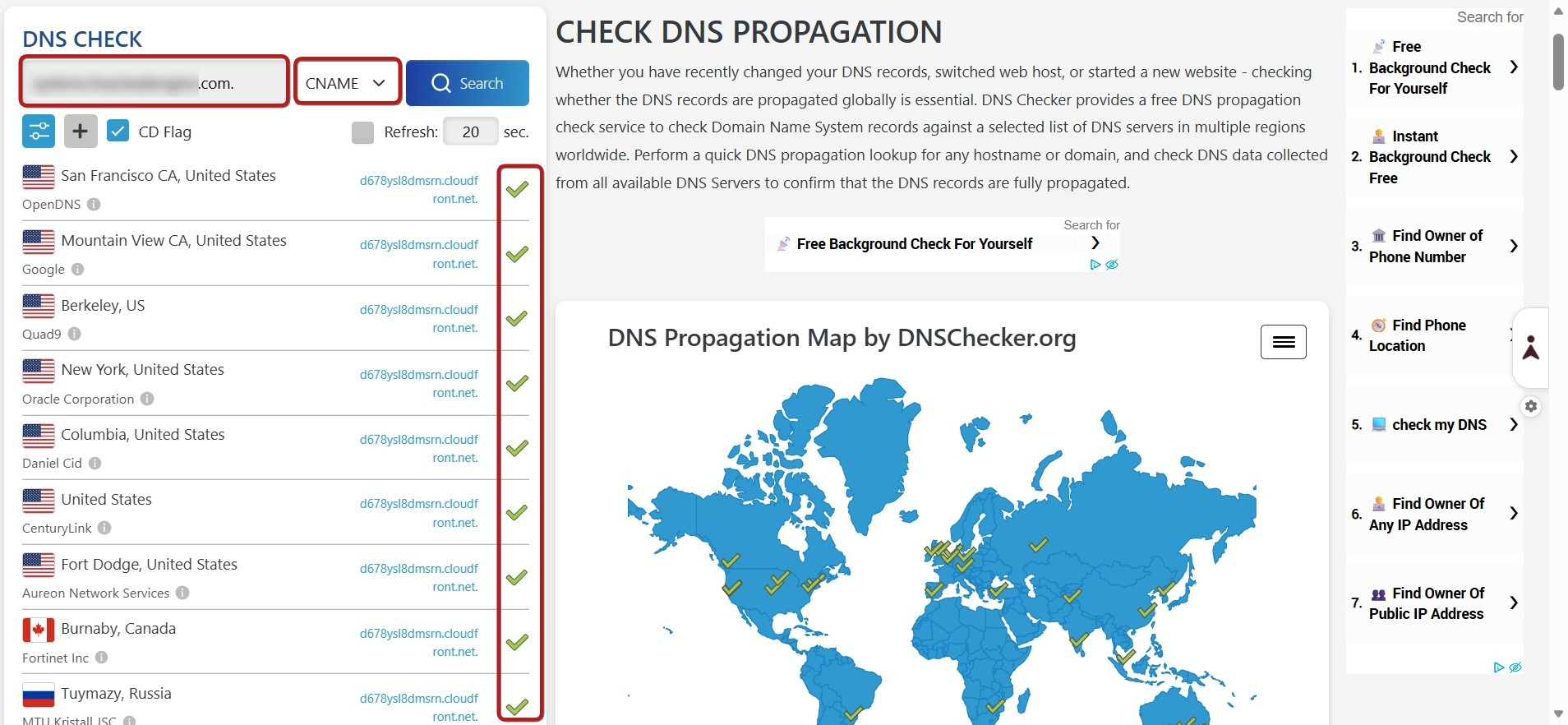
Überprüfen Sie bitte Ihre DNS RECORDS, um die Änderungen auf dieser Website zu bestätigen:
Hinweis: Um Ihre Einträge zu überprüfen, müssen Sie den vollständigen CNAME-Namen (einschließlich Ihres Domainnamens) in die Suchleiste eingeben.
Hinweise:
- Es kann zwischen 24 und 48 Stunden dauern, bis die DNS-Einträge vollständig propagiert sind.
- Manchmal kann Ihr Hosting-Anbieter Ihre CNAME-Einträge aufgrund eines Konflikts mit einem anderen DNS-Eintrag nicht speichern. In diesem Fall sollten Sie Ihren Hosting-Anbieter kontaktieren, um herauszufinden, wofür der konfliktierende Eintrag verwendet wird, und ob es sicher ist, ihn zu entfernen.