Verwalten Ihrer Automatisierungsregeln und Workflows mit dem systeme.io MCP-Server
In diesem Artikel erfahren Sie, wie Sie Ihre systeme.io-Automatisierungsregeln und Workflows mithilfe natürlicher Sprache über unseren nativen MCP-Server verwalten können. Durch die Verbindung eines KI-Tools wie ChatGPT oder Claude können Sie ganz einfach einfache Automatisierungsregeln erstellen und abrufen, um gewöhnliche Ereignisse und Aktionen zu verbinden, ohne diese manuell in Ihrem Dashboard konfigurieren zu müssen.
Was Sie benötigen:
Ein systeme.io Konto
Einen MCP-Schlüssel, der über Ihr systeme.io-Konto generiert wurde (So verwenden Sie den systeme.io MCP-Server (Model Context Protocol))
Ein KI-Tool, das mit Ihrem systeme.io-Konto über MCP-Schlüssel verbunden ist:
1. Verwalten von Automatisierungsregeln
Der MCP-Server ermöglicht Ihnen, grundlegende Aktionen für Ihre Automatisierungsregeln direkt aus dem Chat durchzuführen. Sie müssen lediglich den Auslöser und die Aktion angeben, die die Regel ausführen soll.
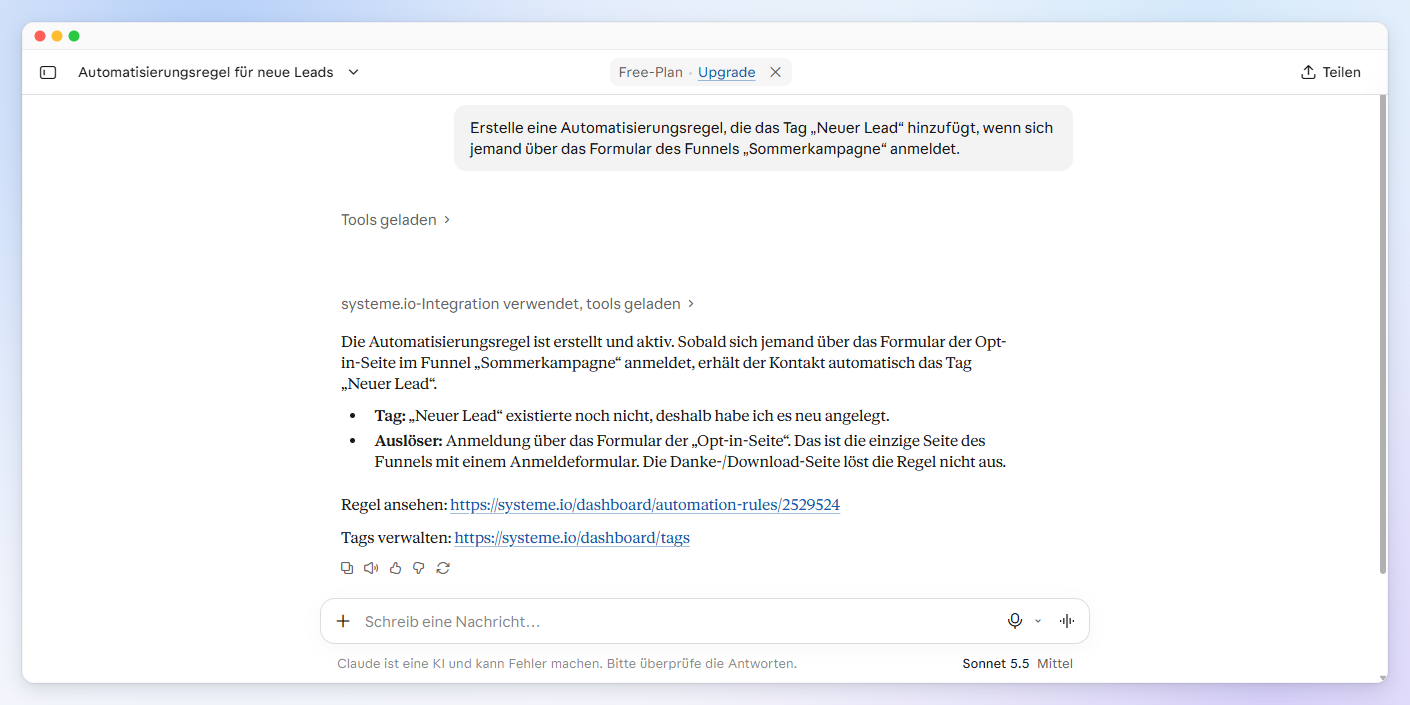
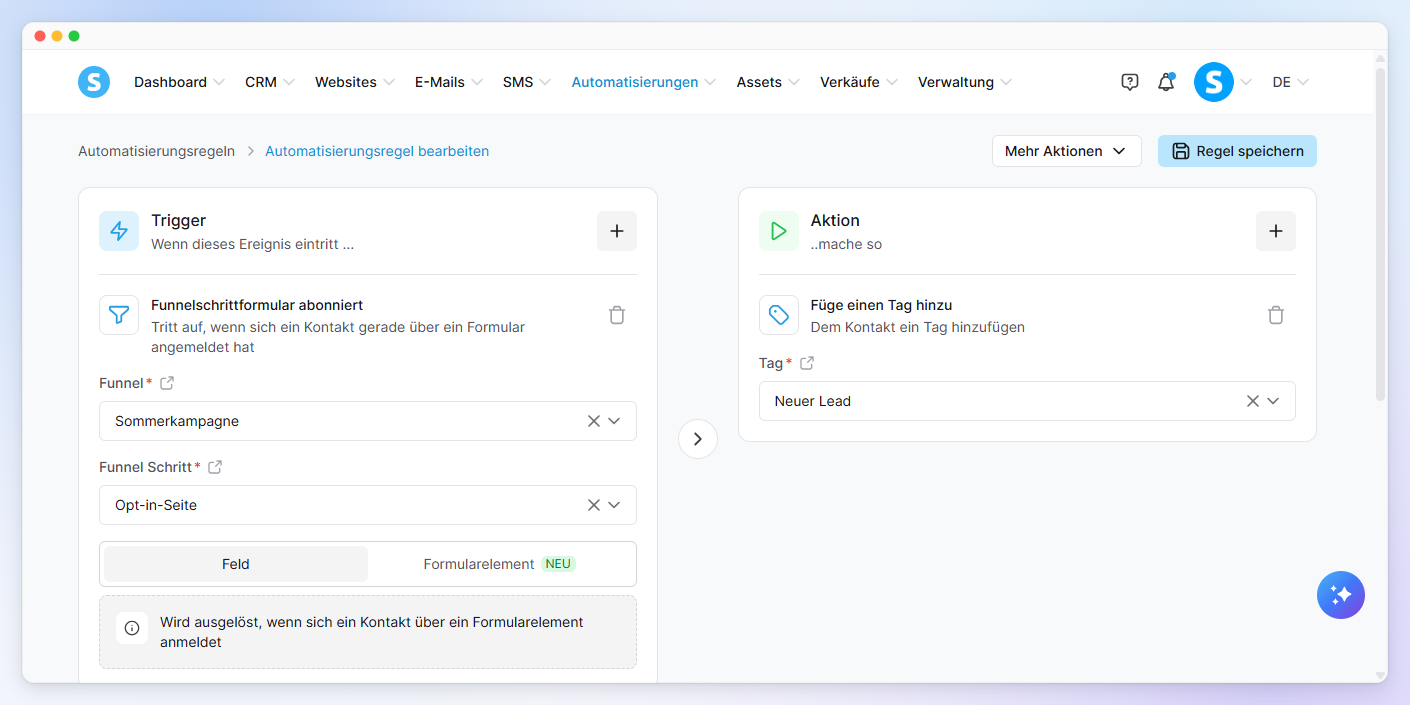
a. Erstellen einer Automatisierungsregel: Sie können die KI bitten, eine ganz neue Automatisierungsregel in Ihrem Konto zu erstellen. Der MCP-Server unterstützt derzeit die folgenden spezifischen Elemente:
Auslöser: Tags (Tag hinzugefügt, Tag entfernt), Kurse (In Kurs eingeschrieben, Kurs abgeschlossen, Vortrag abgeschlossen, Modul abgeschlossen), Verkäufe (Abonnementzahlung fehlgeschlagen, Neuer Verkauf, Verkauf storniert), Anmeldungen zu Funnel-Formularen, Kampagne abgeschlossen, Buchung erstellt und Seite besucht.
Aktionen: Tags (Tag hinzufügen, Tag entfernen), Kurse (In Kurs einschreiben, Zugriff auf Kurs widerrufen), E-Mails (E-Mail senden, E-Mail an eine bestimmte Adresse senden, Zu Kampagne anmelden, Von Kampagne abmelden), Webhook senden und SMS senden.
Beispiel: Erstellen Sie eine Automatisierungsregel, die das Tag "Neuer Kontakt" hinzufügt, wenn sich jemand für das "Sommer-Kampagne"-Funnel-Formular anmeldet.
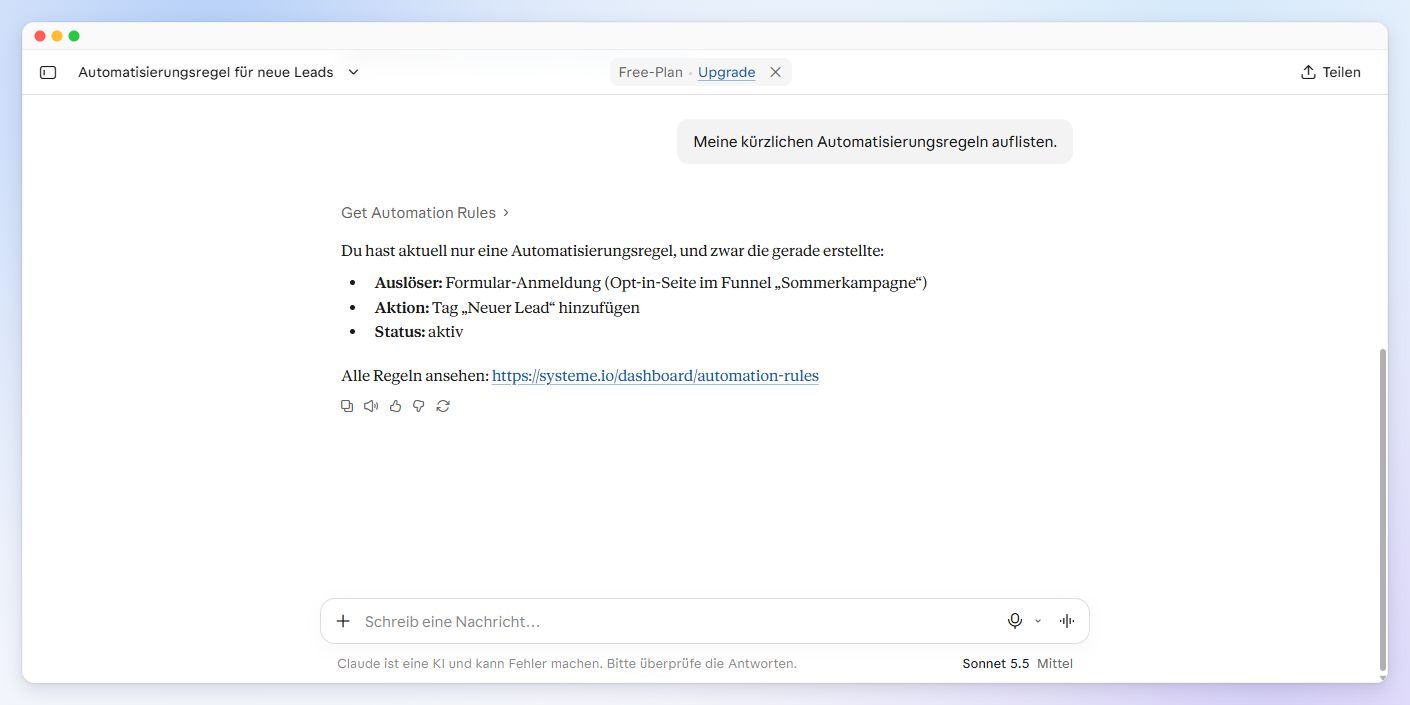
b. Auflisten und Abrufen von Automatisierungsregeln: Sie können die KI nutzen, um Ihre bestehenden Automatisierungsregeln zu durchsuchen, ohne manuell durch Ihr Dashboard navigieren zu müssen.
Beispiel: Liste meine aktuellen Automatisierungsregeln auf.
2. Verwalten von Workflows
Der MCP-Server ermöglicht Ihnen, automatisierte Workflows direkt aus dem Chat zu erstellen, zu verwalten und zu aktivieren.
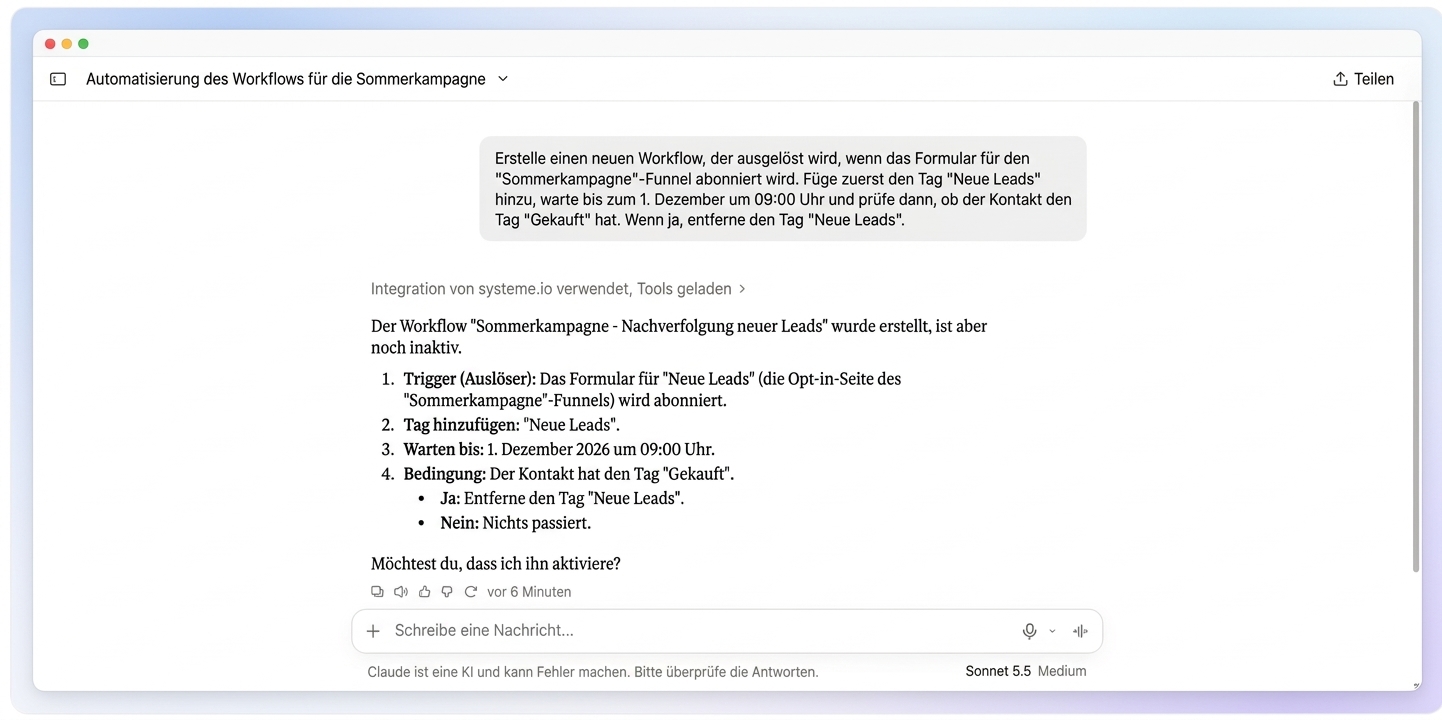
a. Einen Workflow erstellen: Sie können die KI bitten, einen Workflow zu erstellen und dessen Abfolge zu strukturieren. Der MCP-Server unterstützt derzeit die folgenden spezifischen Elemente:
Auslöser: Tags (Tag hinzugefügt, Tag entfernt), Kurse (In Kurs eingeschrieben, Kurs abgeschlossen, Vortrag abgeschlossen, Modul abgeschlossen), Verkäufe (Abonnementzahlung fehlgeschlagen, Neuer Verkauf, Verkauf storniert), Anmeldungen zu Funnel-Formularen, Kampagne abgeschlossen, Buchung erstellt und Seite besucht.
Aktionen: Tags (Tag hinzufügen, Tag entfernen), Zugriff auf einen Kurs widerrufen, Zu Kampagne anmelden, Von Kampagne abmelden, Webhook senden, E-Mail an eine bestimmte Adresse senden und SMS senden.
Verzögerungen: Sie können die KI anweisen, eine Wartezeit bis zu einem bestimmten Datum und einer bestimmten Uhrzeit (mit Zeitzonenunterstützung) zu setzen.
Bedingungen (Entscheidungen): Sie können Ihren Workflow in JA/NEIN-Pfade basierend auf Tags, Registrierungsdatum, Letztes Aktivitätsdatum oder Kontaktstatus (einschließlich ob sie eine Zahlung getätigt haben) aufteilen.
Beispiel: Erstellen Sie einen neuen Workflow, der ausgelöst wird, wenn das "Sommer-Kampagne"-Funnel-Formular abonniert wird. Fügen Sie zuerst das Tag "Neuer Kontakt" hinzu, warten Sie bis zum 1. Dezember um 9:00 Uhr und prüfen Sie dann, ob der Kontakt das Tag "Gekauft" hat. Wenn ja, entfernen Sie das Tag "Neuer Kontakt".
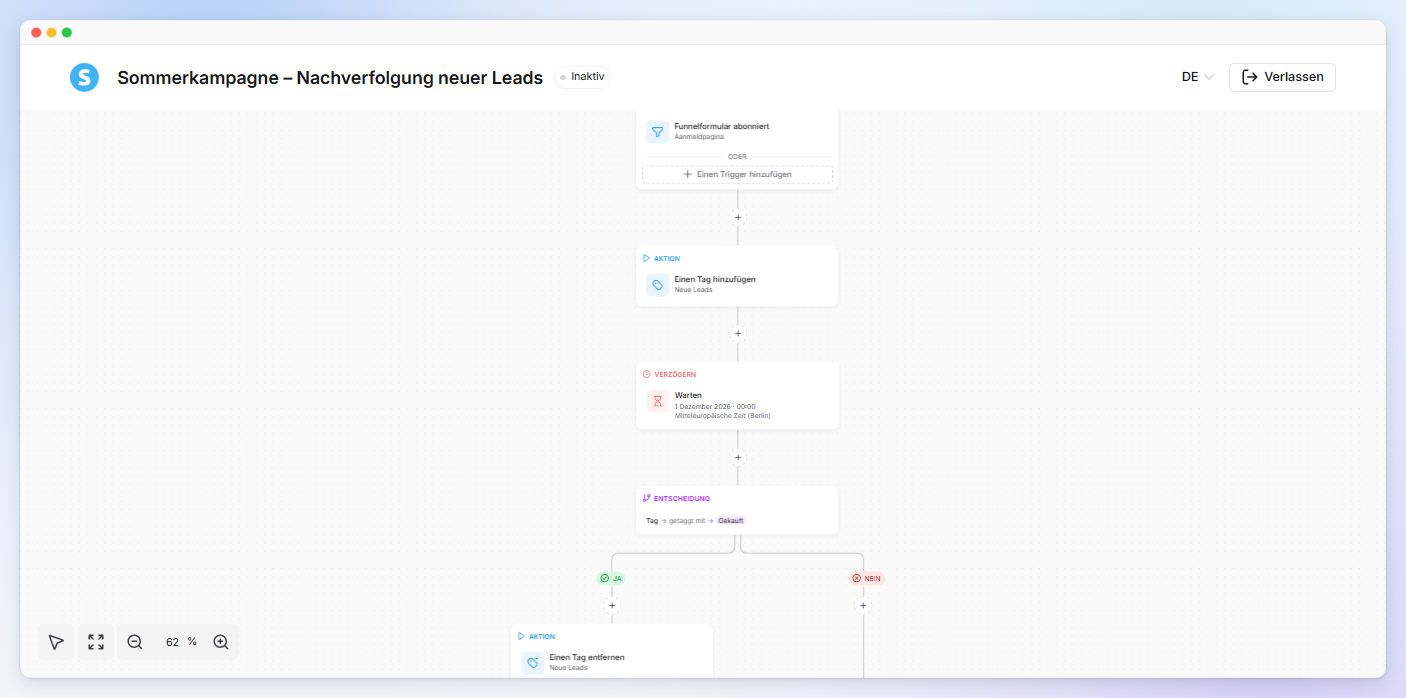
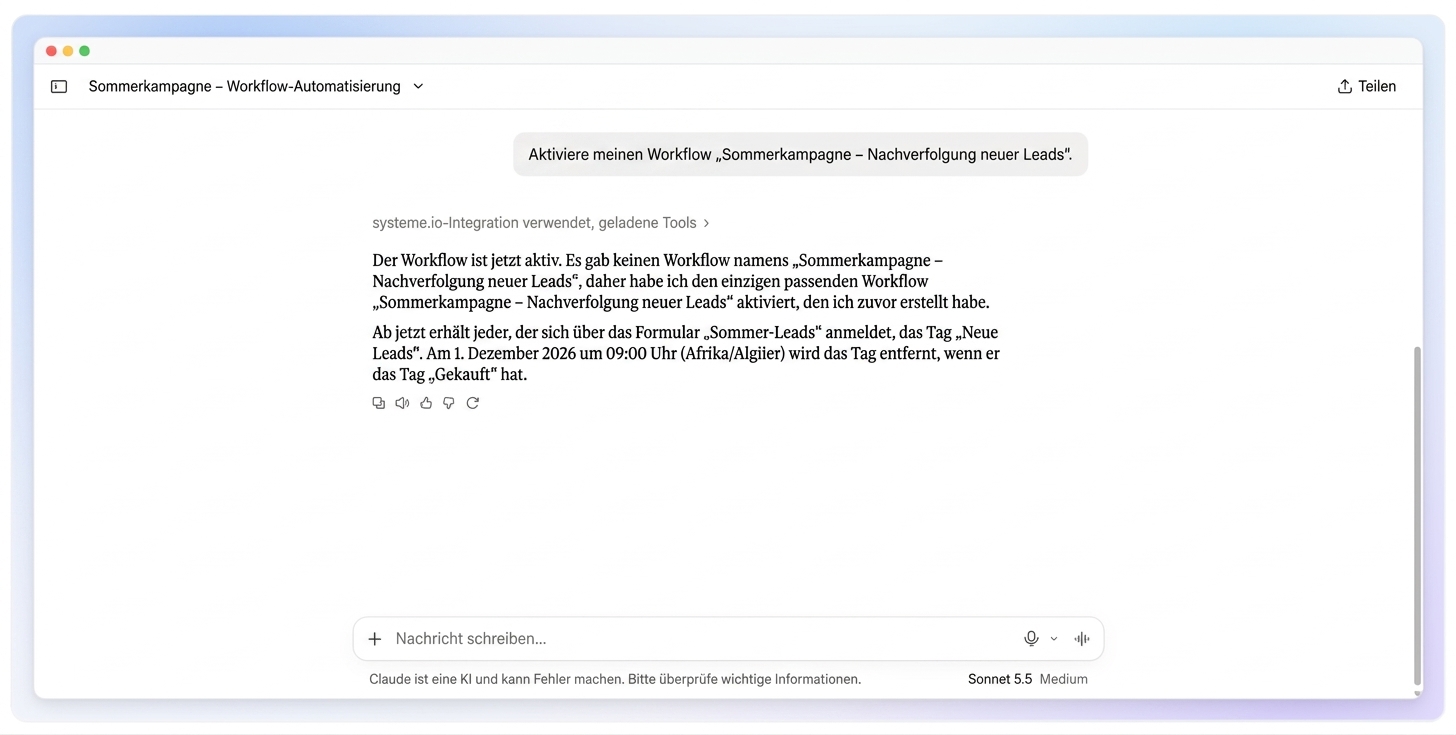
b. Workflows aktivieren und deaktivieren: Workflows sind standardmäßig inaktiv, wenn sie erstellt werden. Sie können die KI anweisen, diese sofort zu aktivieren oder zu pausieren.
Beispiel: Aktiviere meinen "Sommer-Kampagne Nachverfolgung"-Workflow.
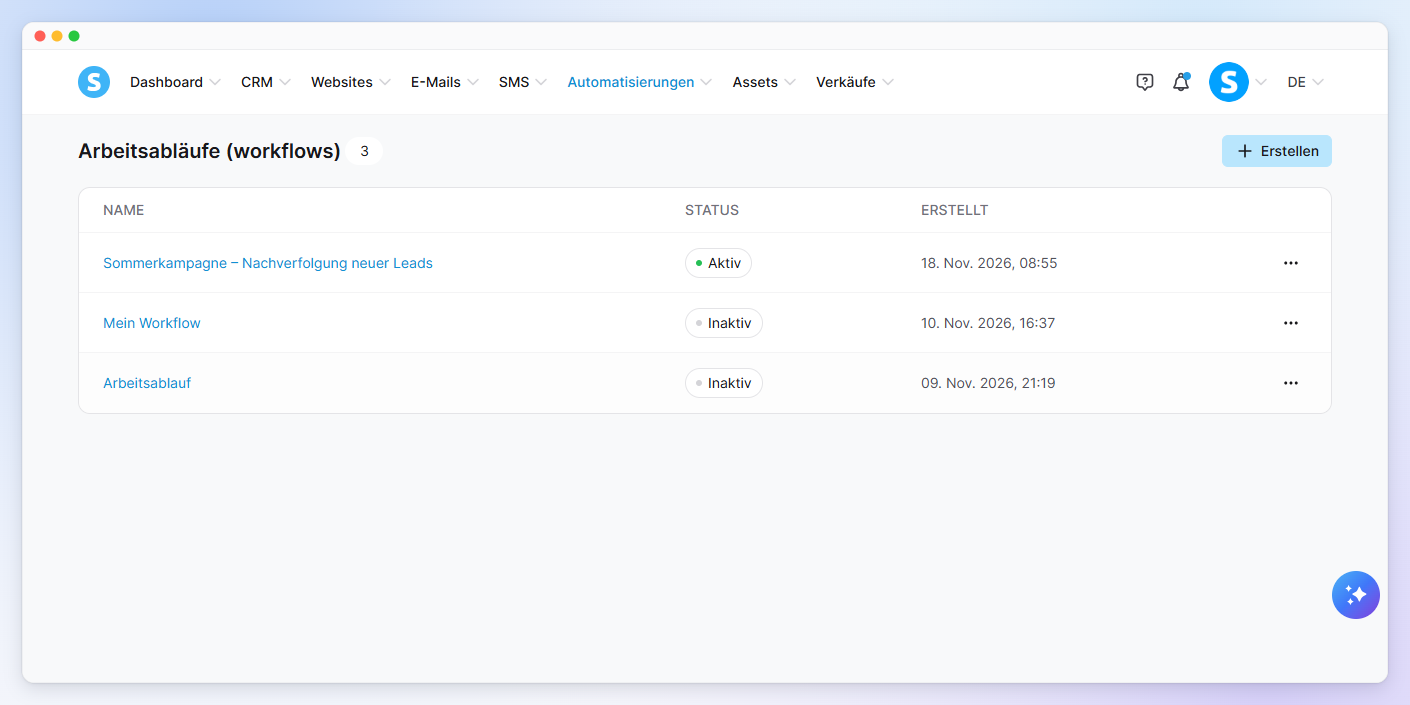
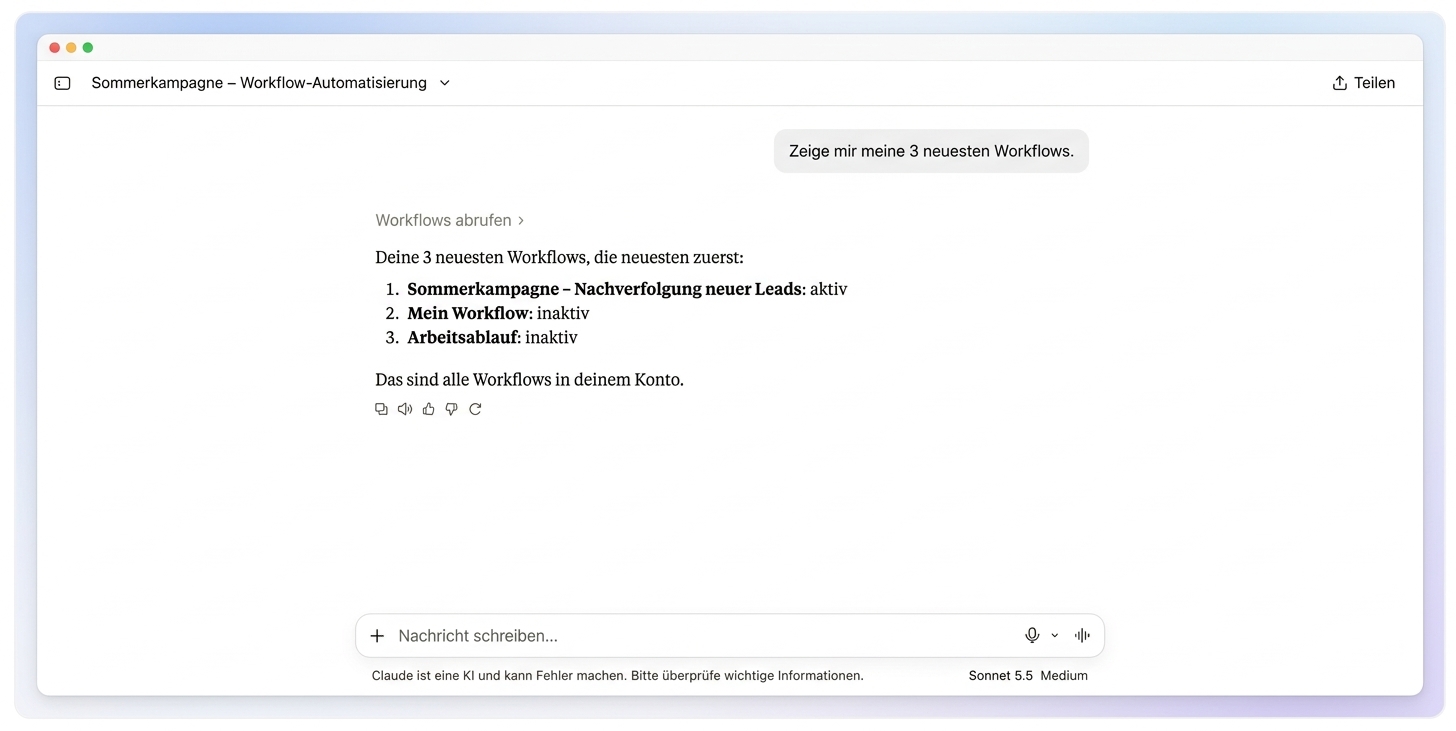
c. Auflisten und Abrufen von Workflows: Sie können die KI nutzen, um Ihre bestehenden Workflows zu durchsuchen und deren Sequenzen anzusehen.
Beispiel: Liste meine 3 neuesten Workflows auf.
Hinweise:
Das Bearbeiten und Löschen von Automatisierungsregeln und Workflows wird derzeit nicht unterstützt, wird aber in Kürze hinzugefügt.
Die KI erfordert Bestätigungsaufforderungen, abhängig von der Plattform, die Sie verwenden (zum Beispiel kann ChatGPT um Erlaubnis bitten, bevor eine Regel erstellt wird).