Verwaltung Ihrer physischen Produkte mit dem systeme.io MCP-Server
In diesem Artikel erfahren Sie, wie Sie Ihre physischen Produkte von systeme.io mithilfe natürlicher Sprache über unseren nativen MCP-Server verwalten. Durch die Verbindung mit einem KI-Tool wie ChatGPT oder Claude können Sie problemlos physische Produkte erstellen, anzeigen, aktualisieren und löschen sowie Ihre Verkaufsabläufe nahtlos einrichten, ohne das Chatfenster verlassen zu müssen.
Was Sie benötigen:
Ein systeme.io-Konto
Einen MCP-Schlüssel, der von Ihrem systeme.io-Konto generiert wurde (Wie man den systeme.io MCP-Server (Model Context Protocol) nutzt)
Ein KI-Tool, das über MCP-Schlüssel mit Ihrem systeme.io-Konto verbunden ist:
1. Verwaltung von physischen Produkten
Der MCP-Server ermöglicht es Ihnen, vollständige Verwaltungsfunktionen für Ihre physischen Produkte direkt aus dem Chat heraus auszuführen. Geben Sie einfach den Namen des physischen Produkts an und spezifizieren Sie die gewünschte Aktion.
a. Ein physisches Produkt erstellen: Sie können die KI bitten, ein ganz neues physisches Produkt in Ihrem Konto zu erstellen.
Beispiel: Erstellen Sie ein physisches Produkt namens "Gemütliche Duftkerze":
Beschreibung: Handgegossene Duftkerze, 100% Sojawachs
Größen: 200g, 300g, 500g
Düfte: Vanille, Lavendel
Preisplan: Einmalzahlung, 25 USD
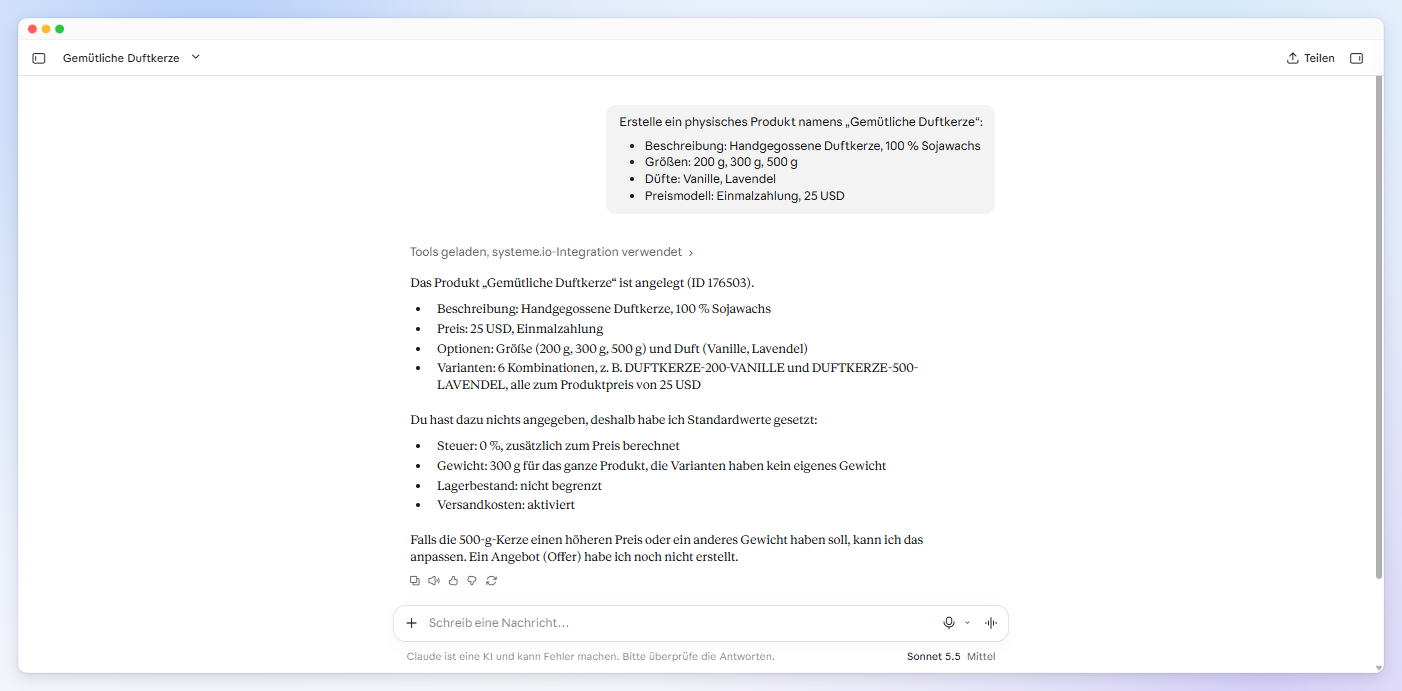
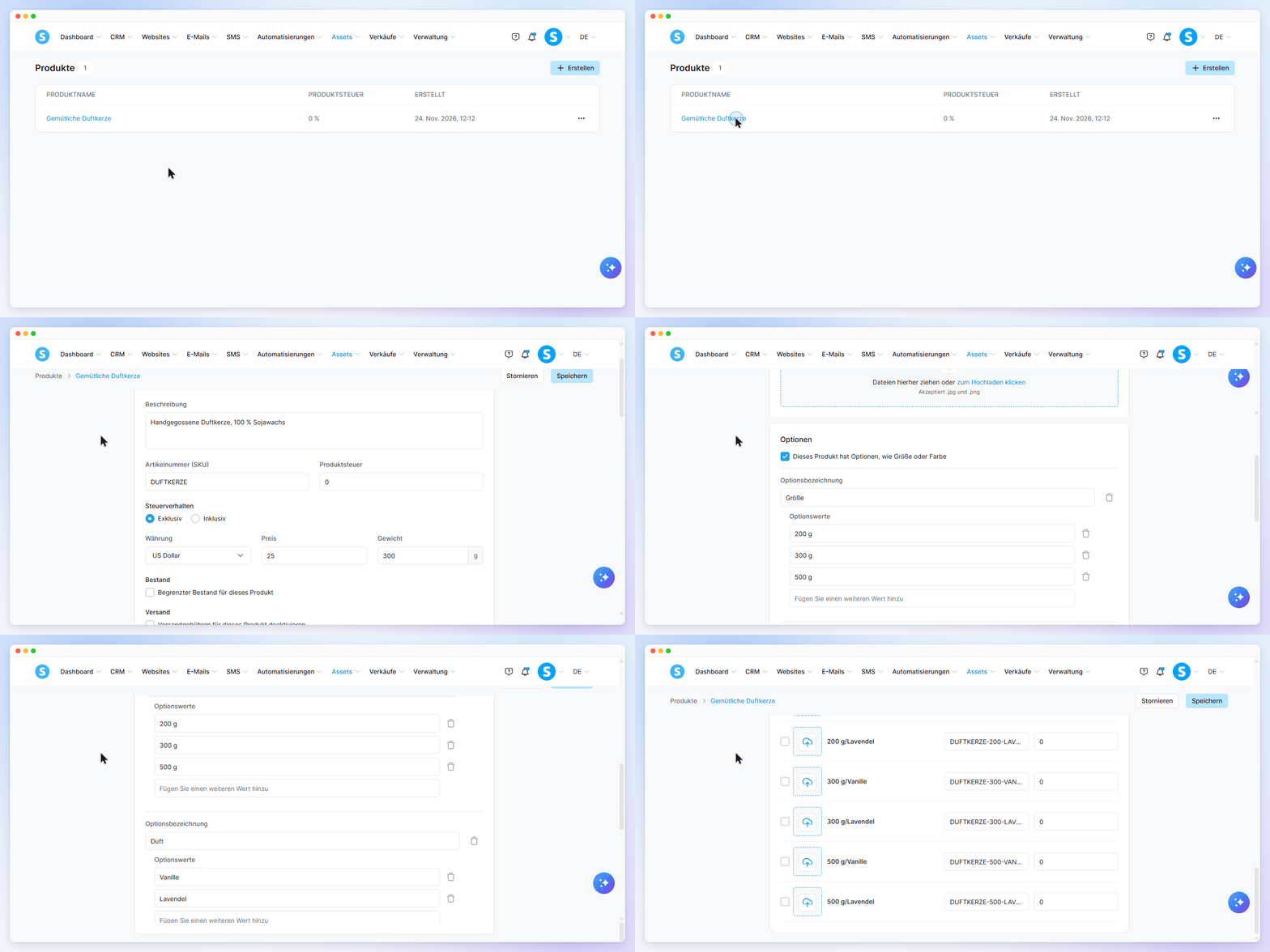
b. Physische Produkte auflisten, abrufen und anzeigen: Sie können die KI nutzen, um Ihre vorhandenen physischen Produkte zu durchsuchen, ein bestimmtes Produkt zu suchen oder detaillierte Informationen abzurufen.
Beispiel: Alle meine physischen Produkte auflisten.
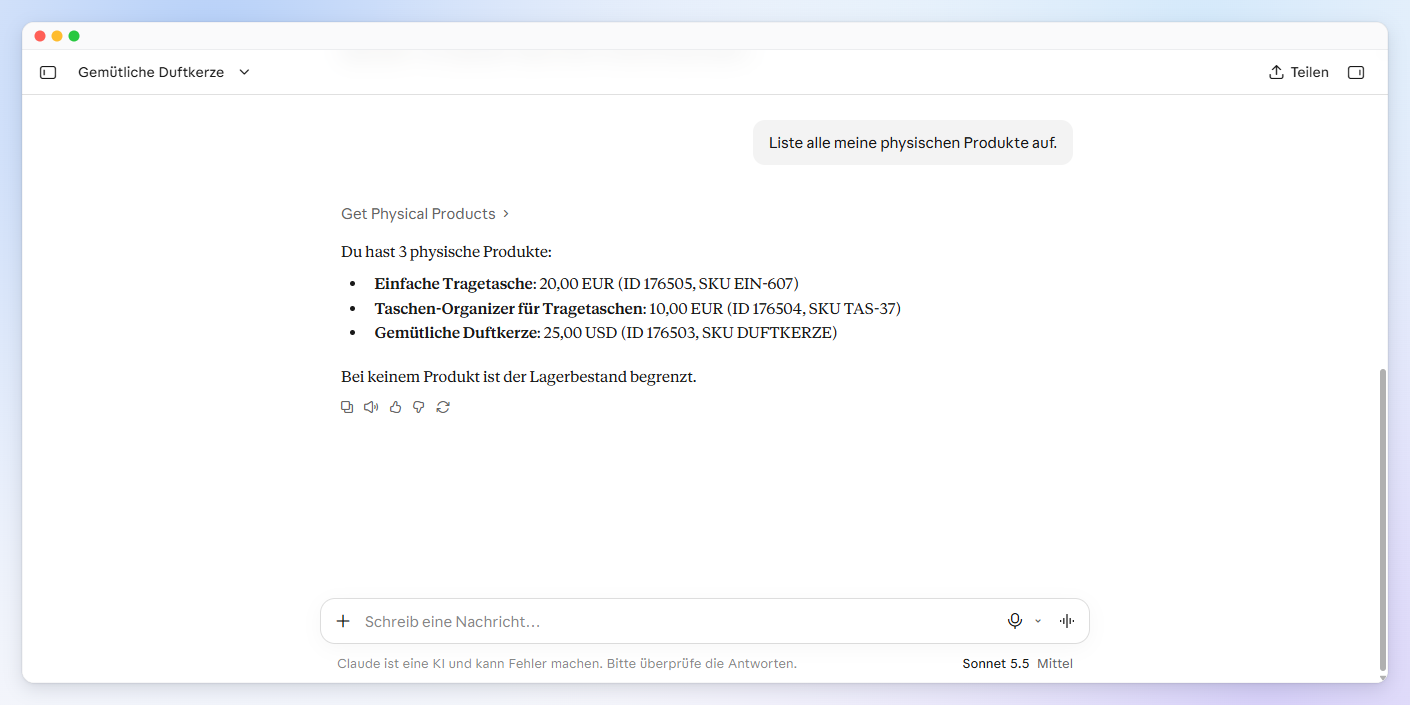
c. Ein physisches Produkt aktualisieren: Wenn Sie die Details eines physischen Produkts ändern müssen, können Sie die KI anweisen, diese Änderungen einfach vorzunehmen.
Beispiel: Den Namen des physischen Produkts "Gemütliche Duftkerze" in "Signature Duftkerze" ändern.
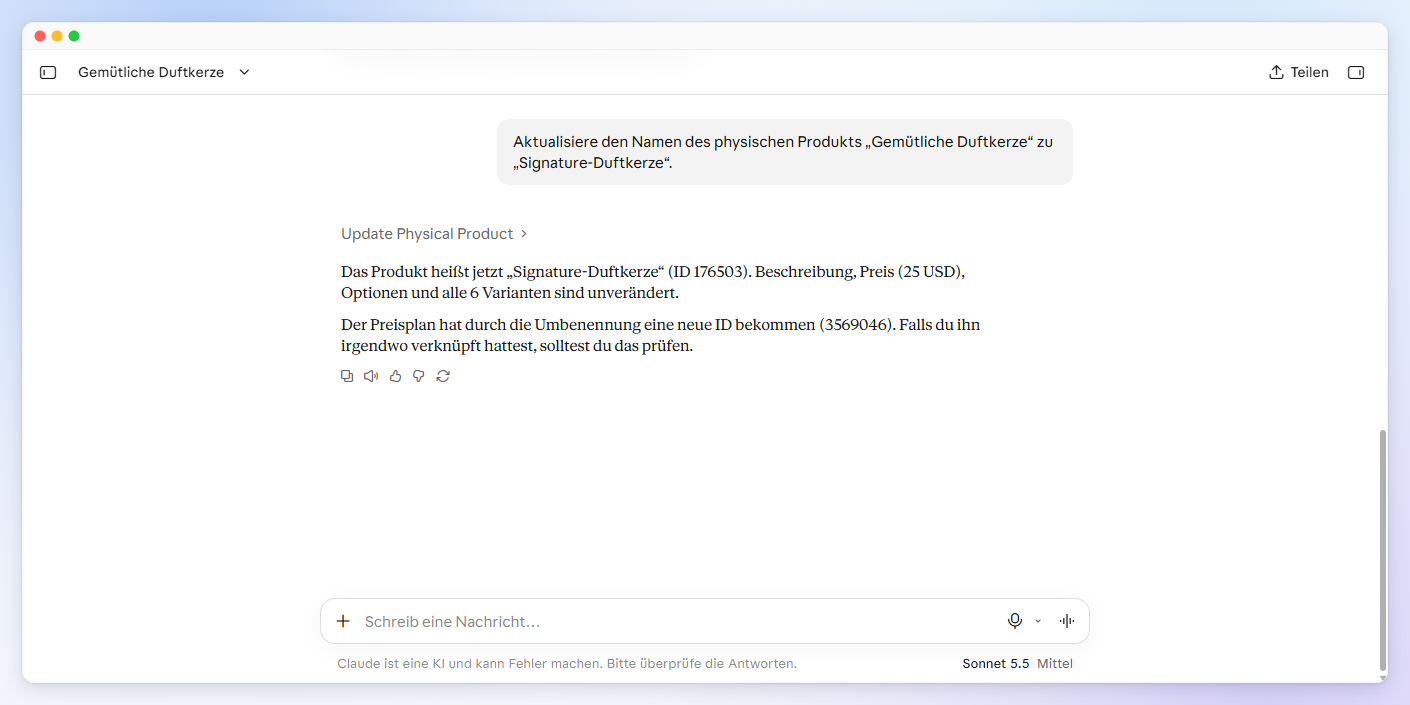
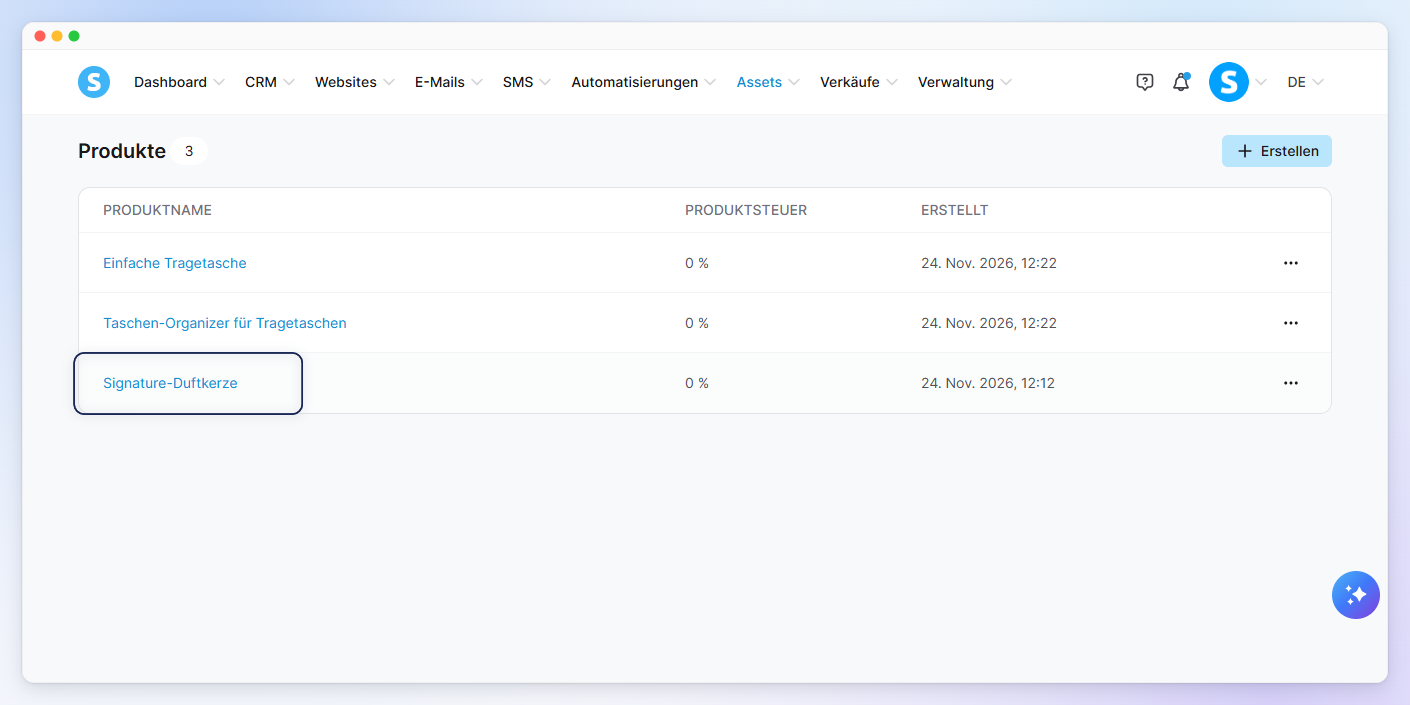
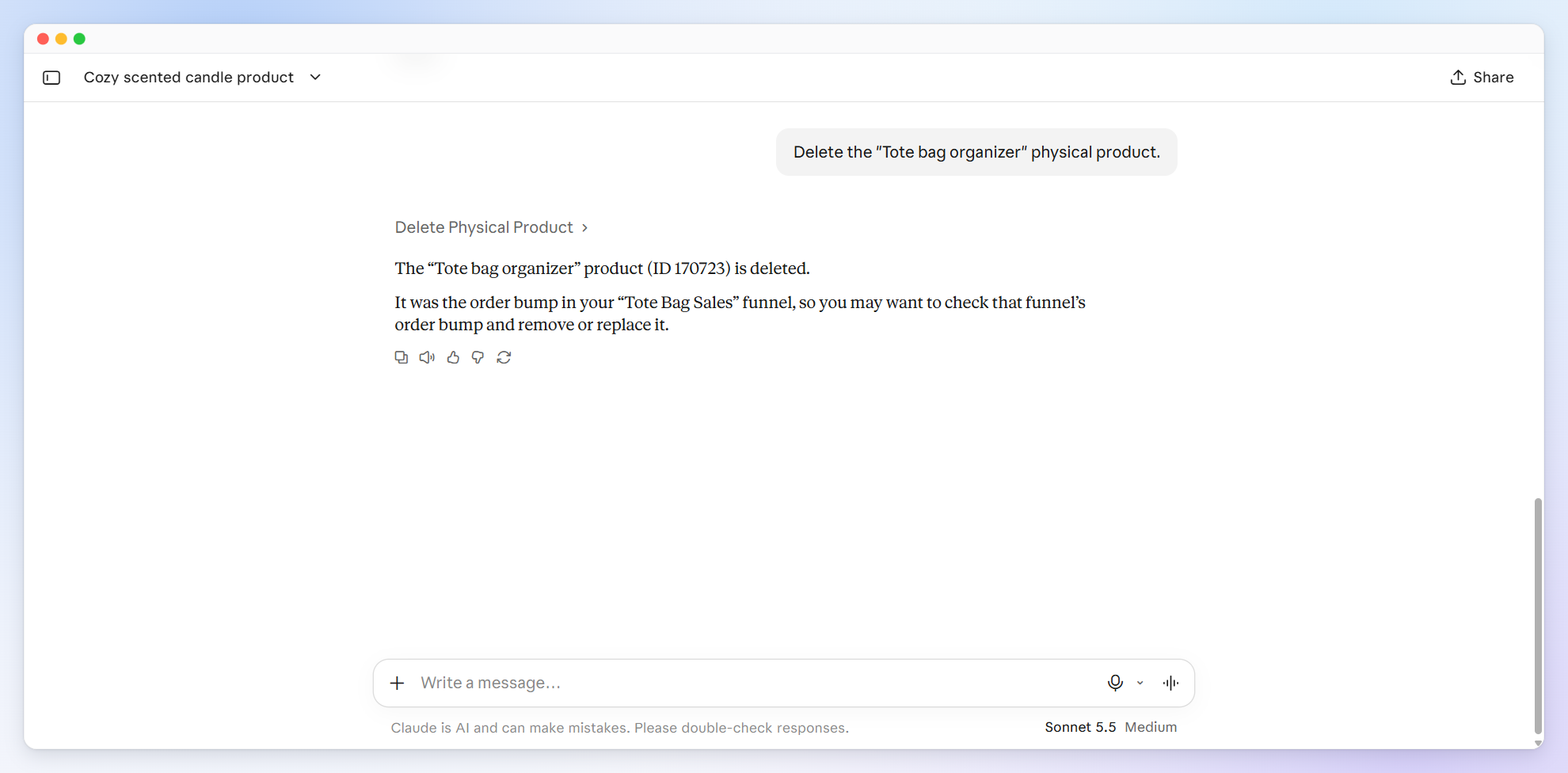
d. Ein physisches Produkt löschen: Sie können die KI anweisen, physische Produkte zu löschen, die Sie nicht mehr benötigen.
Beispiel: Das physische Produkt "Organizer für Tragetasche" löschen.
2. Angebote und Verkaufseinstellungen konfigurieren
Sie können den MCP-Server auch nutzen, um den Verkaufsfluss für Ihre physischen Produkte einzurichten. Sie können die KI anweisen, diese Schritte einzeln zu erledigen oder sie in einem einzigen Befehl zu kombinieren, um Ihr gesamtes Angebot auf einmal einzurichten.
Über den Chat können Sie:
Angebote für Verkaufsabläufe erstellen und konfigurieren (wie Bestellformulare, Upsells und Downsells).
Ihre physischen Produkte an ein Angebot anhängen.
Angebotseinstellungen konfigurieren, einschließlich Gutscheinen, Order Bumps, Währung, Zahlungsmethoden, Steuereinstellungen, Affiliate-Provisionen, Auszahlungsverzögerungen und Verkaufsgrenzen.
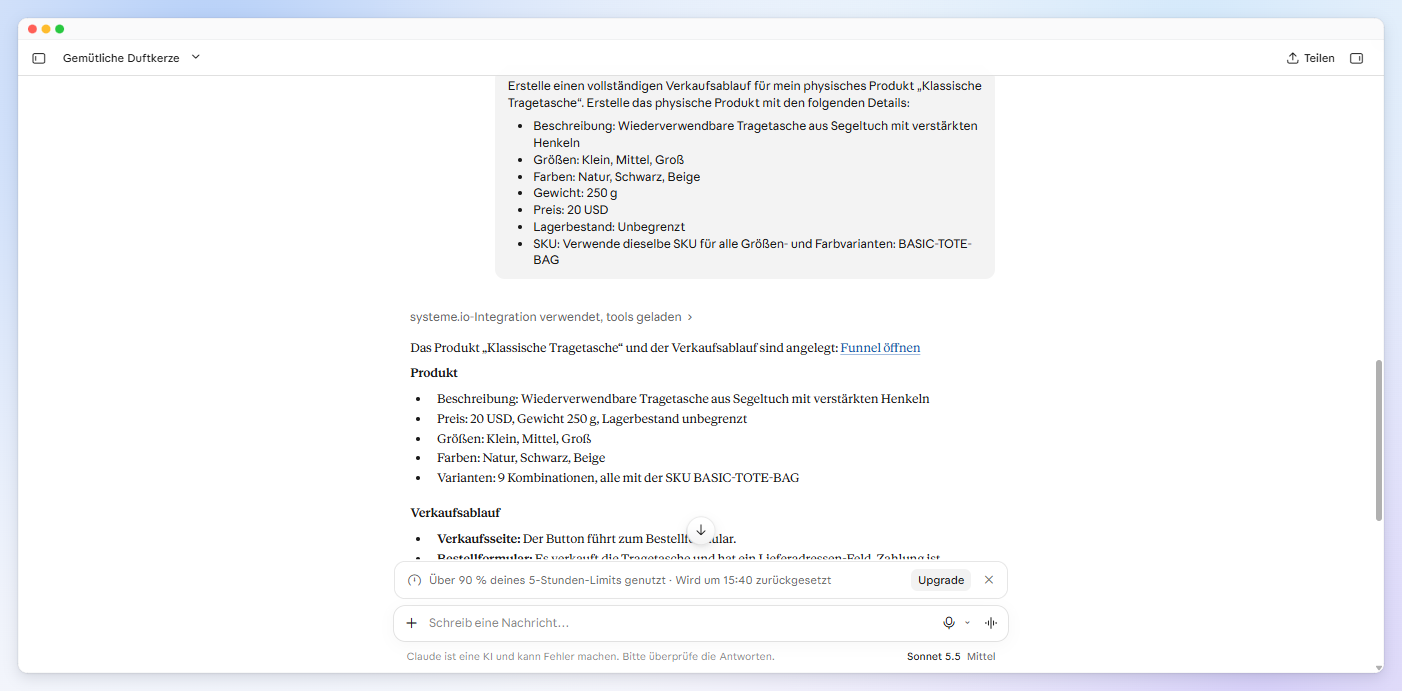
Beispiel: Erstellen Sie einen vollständigen Verkaufsfluss für mein physisches Produkt "Klassische Tragetasche".
Erstellen Sie das physische Produkt mit folgenden Details:
Beschreibung: Wiederverwendbare Tragetasche aus Canvas mit verstärkten Griffen
Größen: Klein, Mittel, Groß
Farben: Natur, Schwarz, Beige
Gewicht: 250 g
Preis: 20 USD
Bestand: Unbegrenzt
SKU: Verwenden Sie für alle Größen- und Farbvarianten die gleiche SKU: BASIC-TOTE-BAG
Erstellen Sie ein Order Bump-Produkt namens "Organizer für Tragetasche" mit folgenden Details:
Beschreibung: Kompakter Organizer-Einsatz, der in eine Tragetasche passt
Gewicht: 100 g
Preis: 10 USD
Bestand: Unbegrenzt
SKU: TOTE-BAG-ORGANIZER
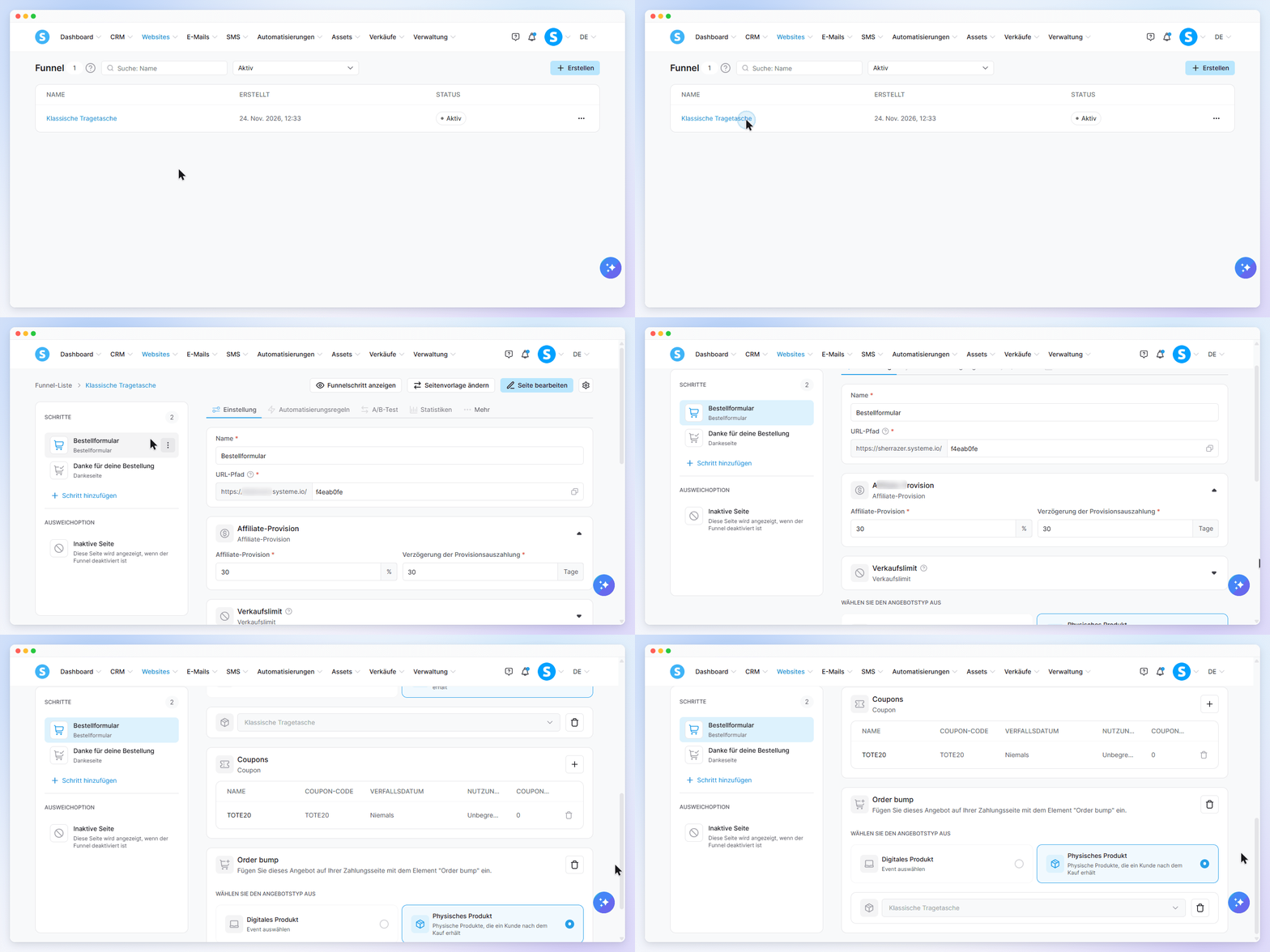
Erstellen Sie dann einen neuen Verkaufstrichter namens "Verkauf von Tragetaschen" mit einem Bestellformular für die Tragetasche.
Konfigurieren Sie das Bestellformular mit:
Hauptprodukt: "Basic tote bag"
Preis: 20 USD
Währung: USD
Zahlungsmethode: Nachnahme
Erstellen Sie einen Gutscheincode "TOTE20" mit 20% Rabatt in USD und wenden Sie ihn auf das Angebot an
Order Bump: "Organizer für Tragetasche"
Affiliate-Provision: 30%
Auszahlungsverzögerung: 30 Tage
Verkaufsgrenze: 500 Käufe
Steuern: deaktiviert
Hinweis: Je nach verwendeter Plattform benötigt die KI Bestätigungsaufforderungen (zum Beispiel kann ChatGPT eine Erlaubnis erfragen, bevor ein physisches Produkt erstellt oder gelöscht wird).