Loading
In diesem Artikel erfahren Sie, wie Sie den integrierten AI-Chat von systeme.io nutzen können.
Direkt in Ihr Dashboard integriert, erfordert er keine zusätzliche Einrichtung, API-Schlüssel oder externe Tools wie ChatGPT. Er fungiert als Ausführungstool; geben Sie ihm einfach Befehle, um Seiten automatisch zu erstellen, Inhalte zu generieren und Elemente direkt in Ihrem Konto zu verwalten.
Hinweise:
Der AI-Chat ist derzeit nur im Unlimited-Plan verfügbar. In einem zukünftigen Update wird er für alle Nutzer eingeführt.
Der AI-Chat ist nur für Workspace-Besitzer und Administratoren verfügbar. Assistenten haben keinen Zugang zu dieser Funktion.
1. So greifen Sie auf den AI-Chat zu
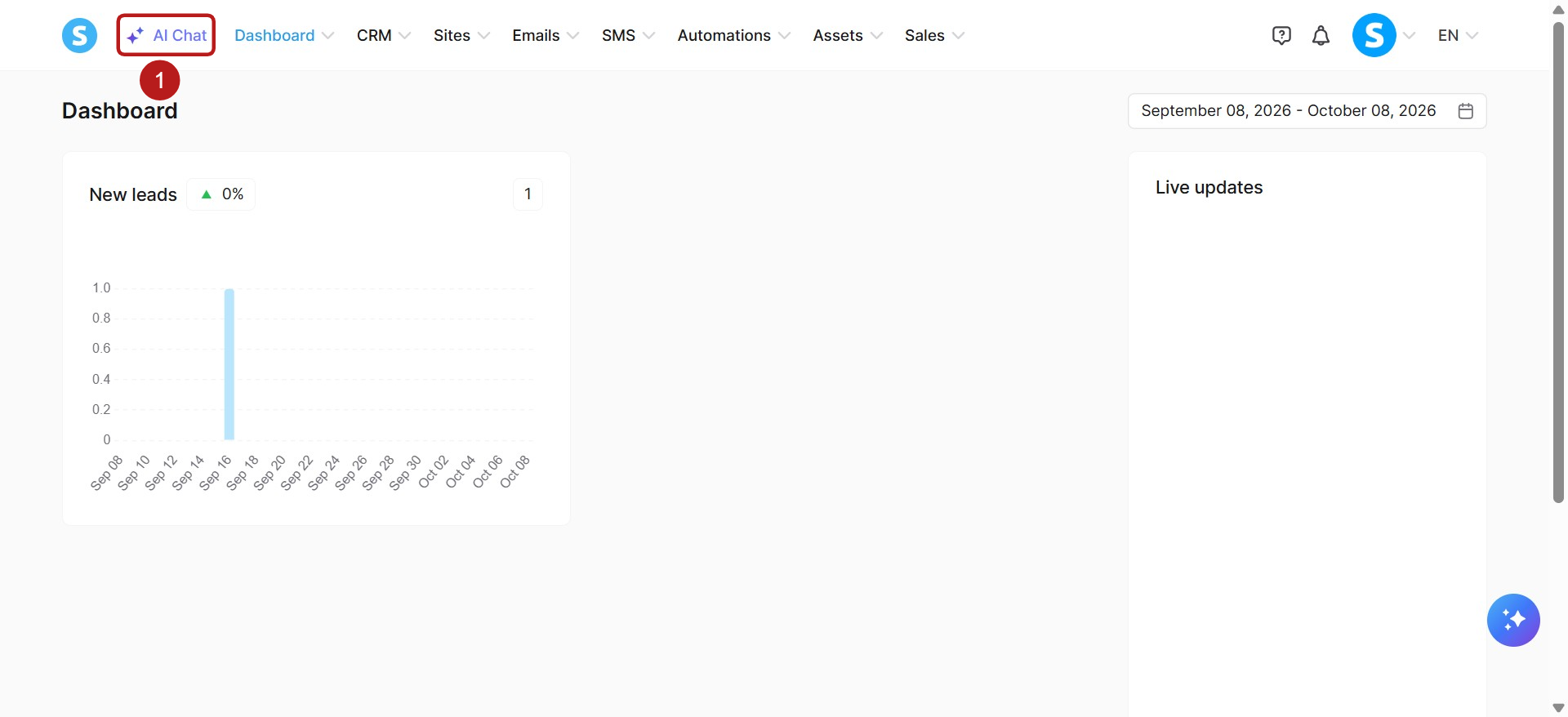
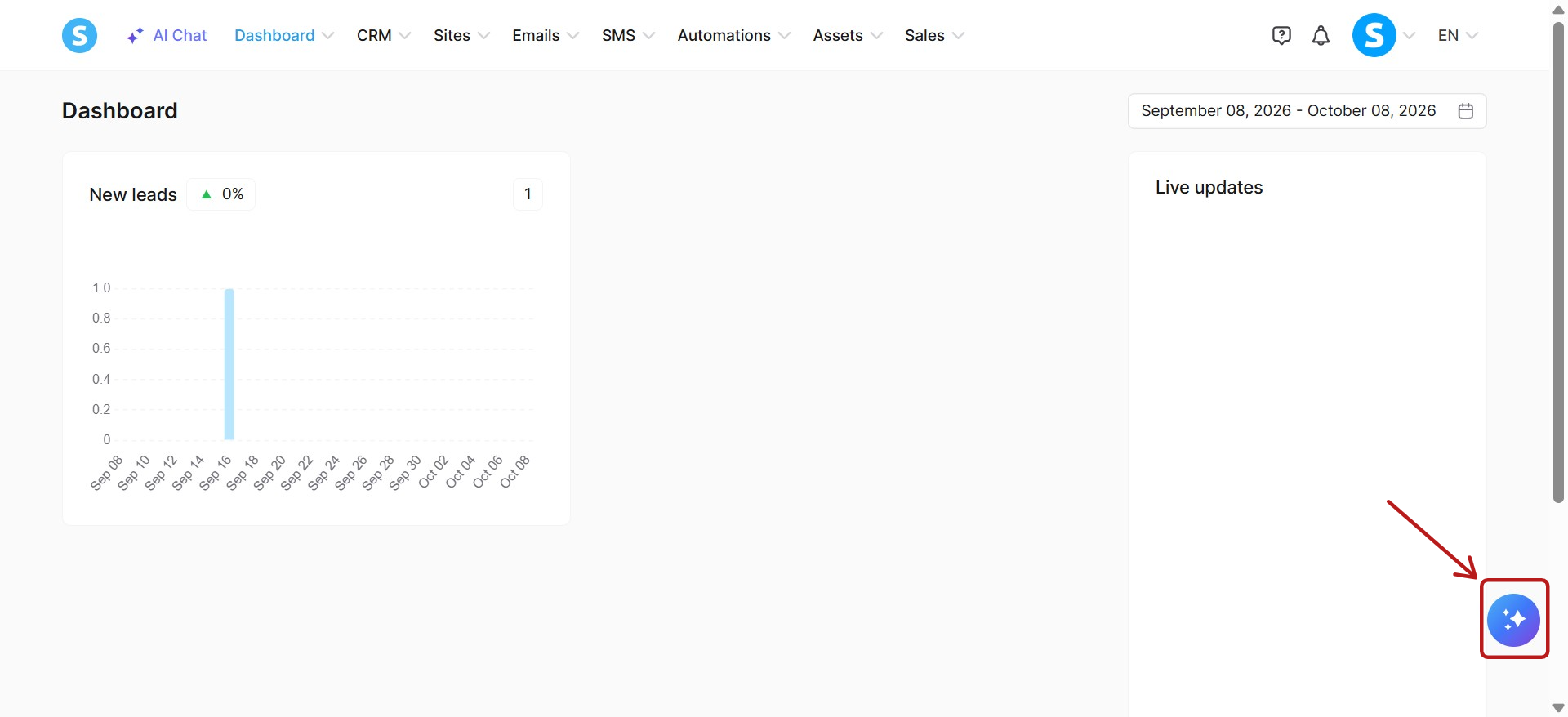
Um die Chat-Schnittstelle zu öffnen, melden Sie sich einfach in Ihrem systeme.io Konto an und klicken Sie auf den Button in der oberen Navigationsleiste (1).
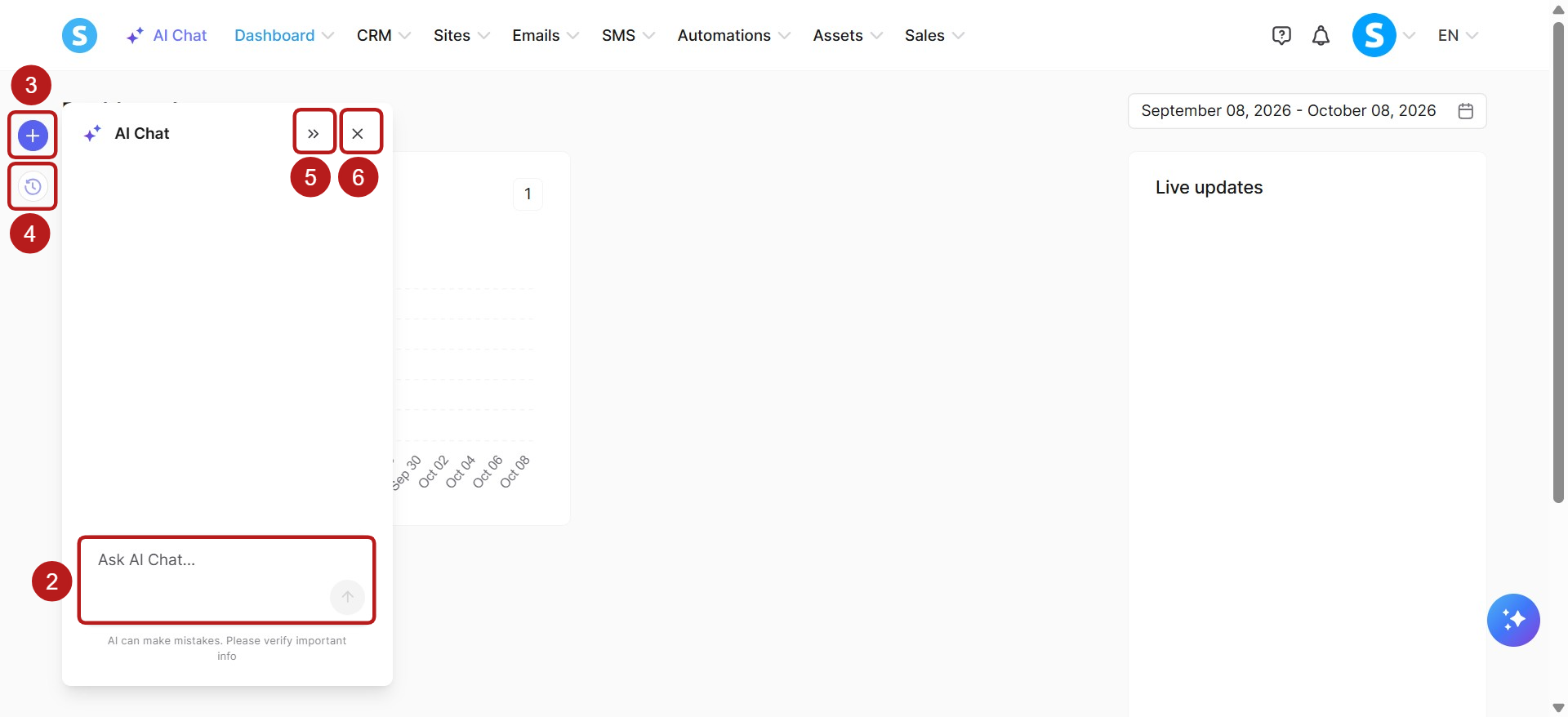
Dies öffnet ein Chat-Panel auf der linken Seite Ihres Bildschirms. Von hier aus können Sie direkt Ihre Eingaben in das Nachrichtenfeld eingeben.
In diesem Panel sehen Sie auch mehrere Symbole zur Unterstützung der Navigation:
Ask AI Chat-Feld (2): Geben Sie hier Ihre Anfrage ein, um mit der KI zu chatten.
Neuer Chat (3): Klicken Sie auf das "+"-Symbol, um eine neue Unterhaltung zu beginnen.
Chat-Verlauf (4): Klicken Sie auf das Uhr-Symbol, um Ihre vergangenen Unterhaltungen anzusehen und zuzugreifen.
Erweitern/Zusammenklappen (5): Klicken Sie auf das ">>"-Symbol, um das Chat-Panel für eine breitere Ansicht zu erweitern oder es wieder auf seine ursprüngliche Größe zu reduzieren.
Schließen (6): Klicken Sie auf das „X“-Symbol, um den AI-Chat zu schließen und zu Ihrem vollständigen Dashboard zurückzukehren.
2. So geben Sie dem AI-Chat Anweisungen
Im Gegensatz zu einem herkömmlichen Gesprächs-Chatbot ist der AI-Chat darauf ausgelegt, Aufgaben auszuführen. Sie können die natürliche Sprache verwenden, um die KI anzuweisen, Ihr Workspace zu verwalten, indem Sie direkt im Chatfenster Elemente erstellen, aktualisieren, auflisten oder löschen.
Falls Sie Fragen dazu haben, wie systeme.io verwendet wird, oder Schritt-für-Schritt-Anleitungen benötigen (z.B. "Wie erstelle ich einen Funnel?"), nutzen Sie unseren dedizierten AI-Assistenten.
Für den AI-Chat geben Sie ihm einfach direkte Befehle zur Ausführung.
3. Was kann der AI-Chat?
Unser AI-Chat wird ständig erweitert. Derzeit können Sie die folgenden Funktionen direkt über den Chat verwalten:
a. Verwaltung von Kontakten & Tags:
Kontakte: Kontakte auflisten, erstellen, Kontaktdetails anzeigen, aktualisieren, löschen, einem Kontakt ein Tag zuweisen, ein Tag von einem Kontakt entfernen und Kontaktfelder auflisten.
Tags: Tags auflisten, erstellen, Tag-Details anzeigen, aktualisieren und löschen.
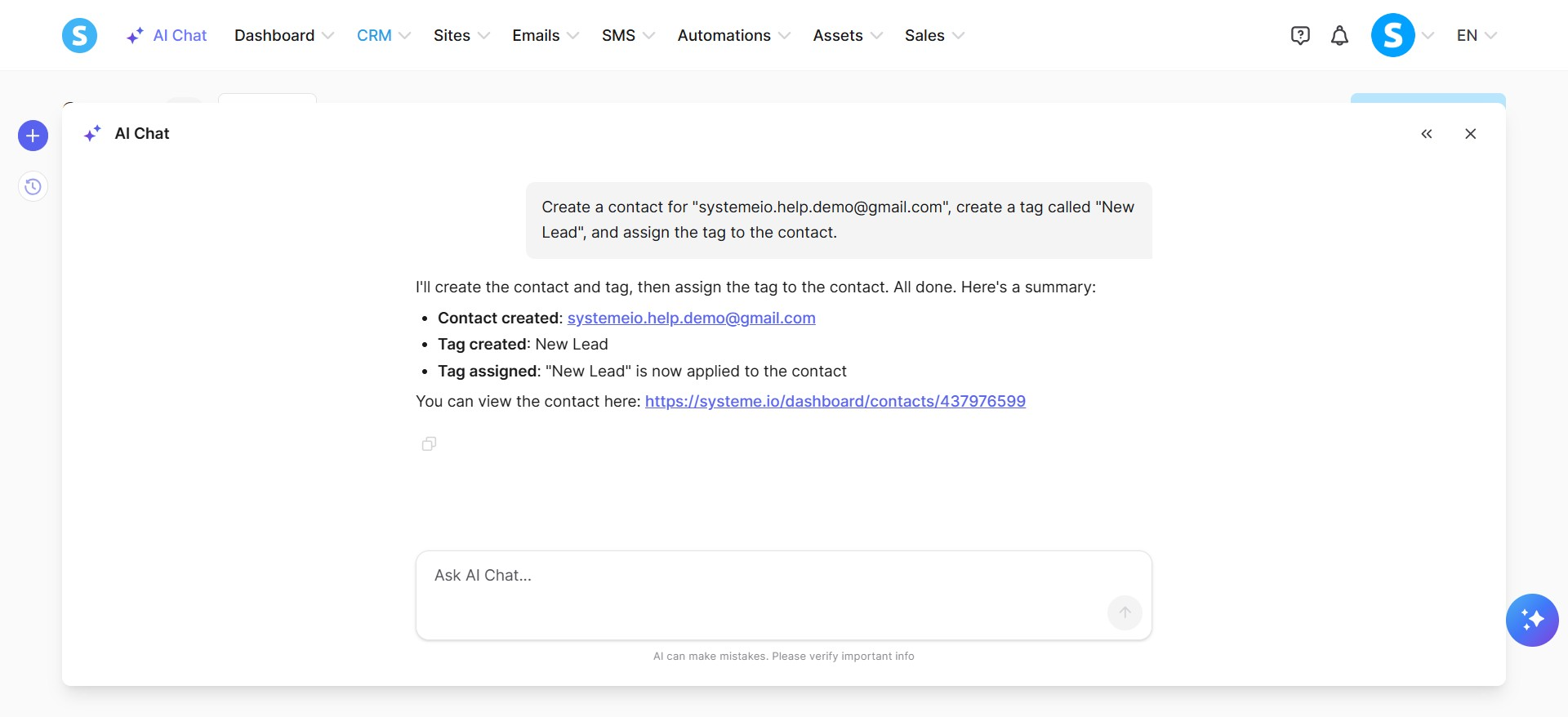
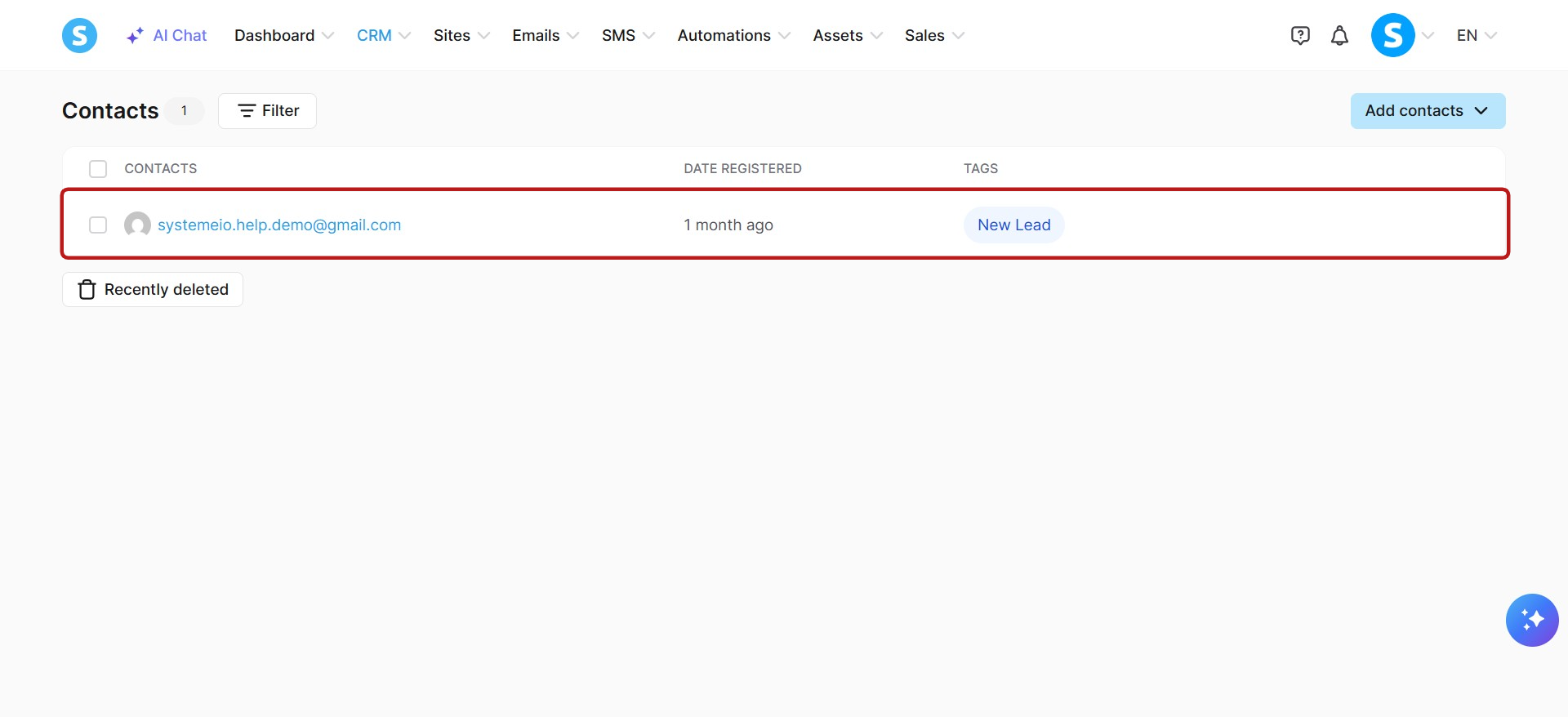
Beispiel: Erstellen Sie einen Kontakt für "systemeio.help.demo@gmail.com", erstellen Sie ein Tag namens "New Lead" und weisen Sie das Tag dem Kontakt zu.
b. Verwaltung von Funnels & Seiten:
Funnels: Funnels erstellen, auflisten und Funnel-Details anzeigen.
Funnel-Seiten: Funnel-Seiten erstellen, auflisten, Details der Funnel-Schritte anzeigen, Seiteninhalte für Funnel-Schritte generieren und spezifische Teile bestehender Seiten bearbeiten.
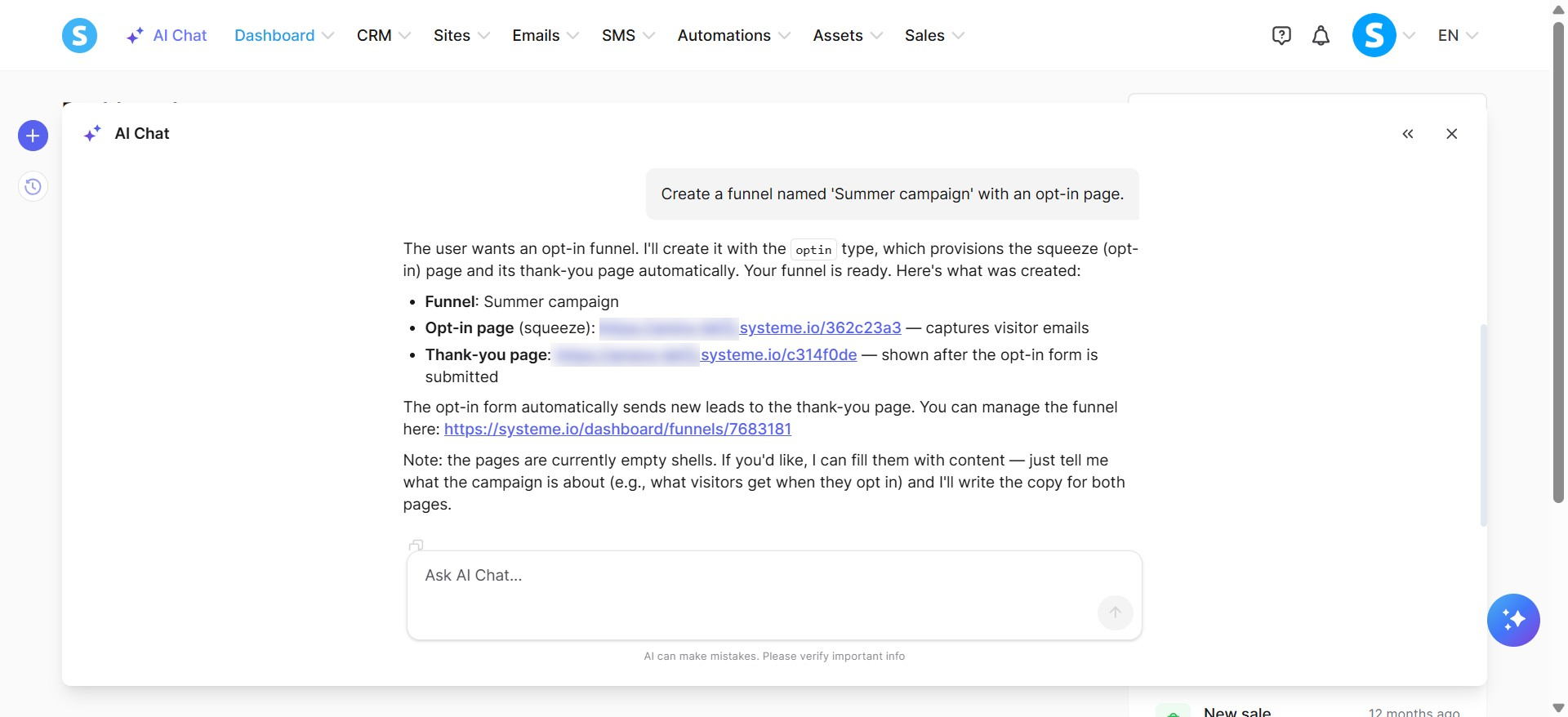
Beispiel: Erstellen Sie einen Funnel namens 'Sommer Kampagne' mit einer Opt-In-Seite.
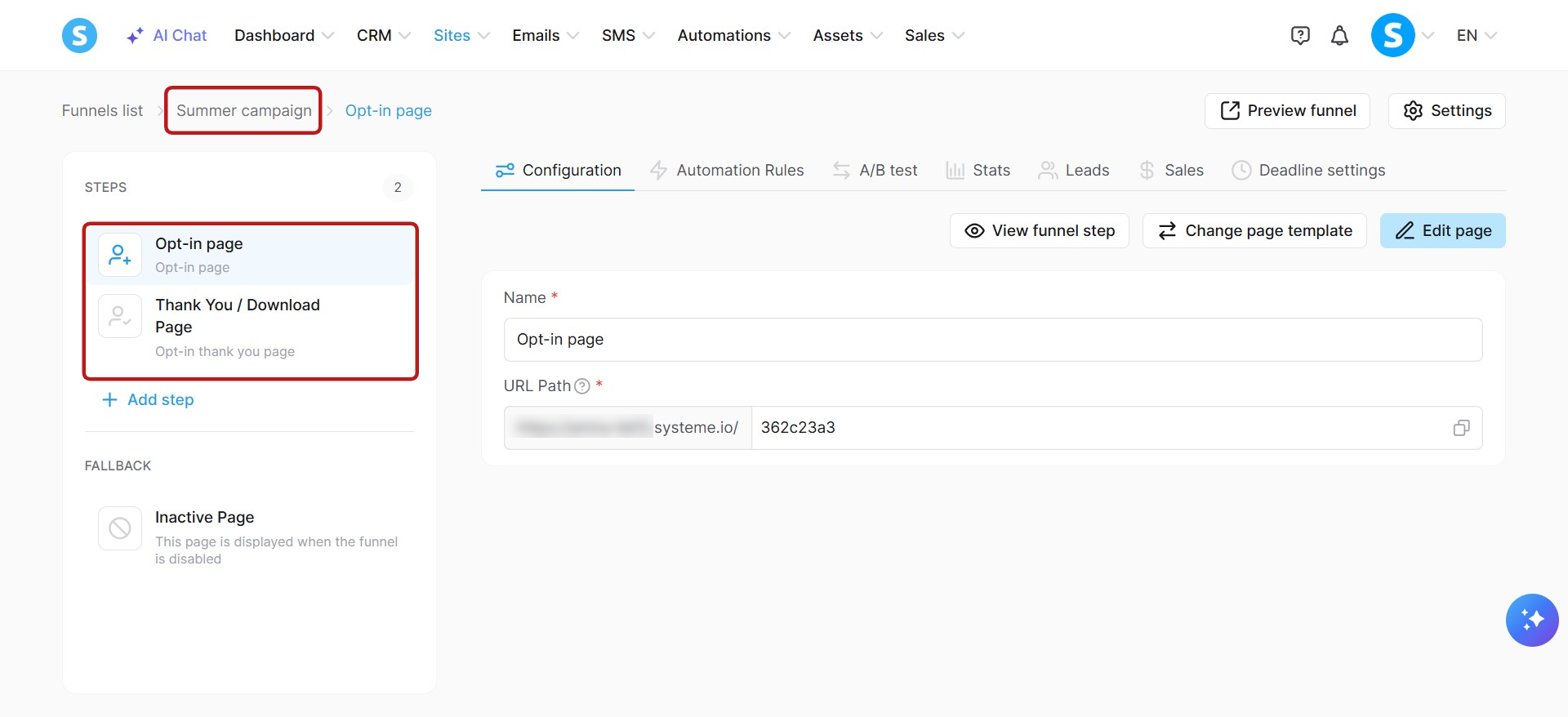
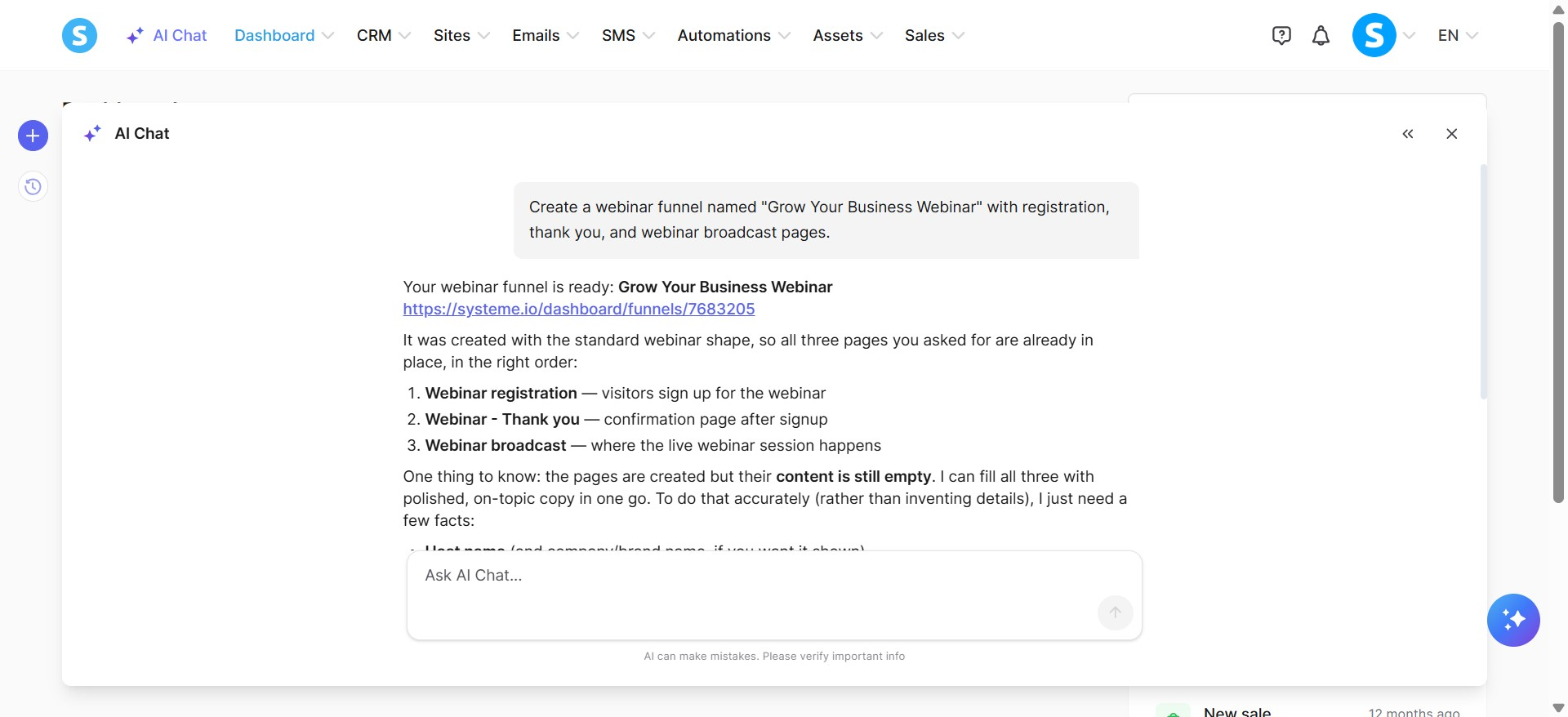
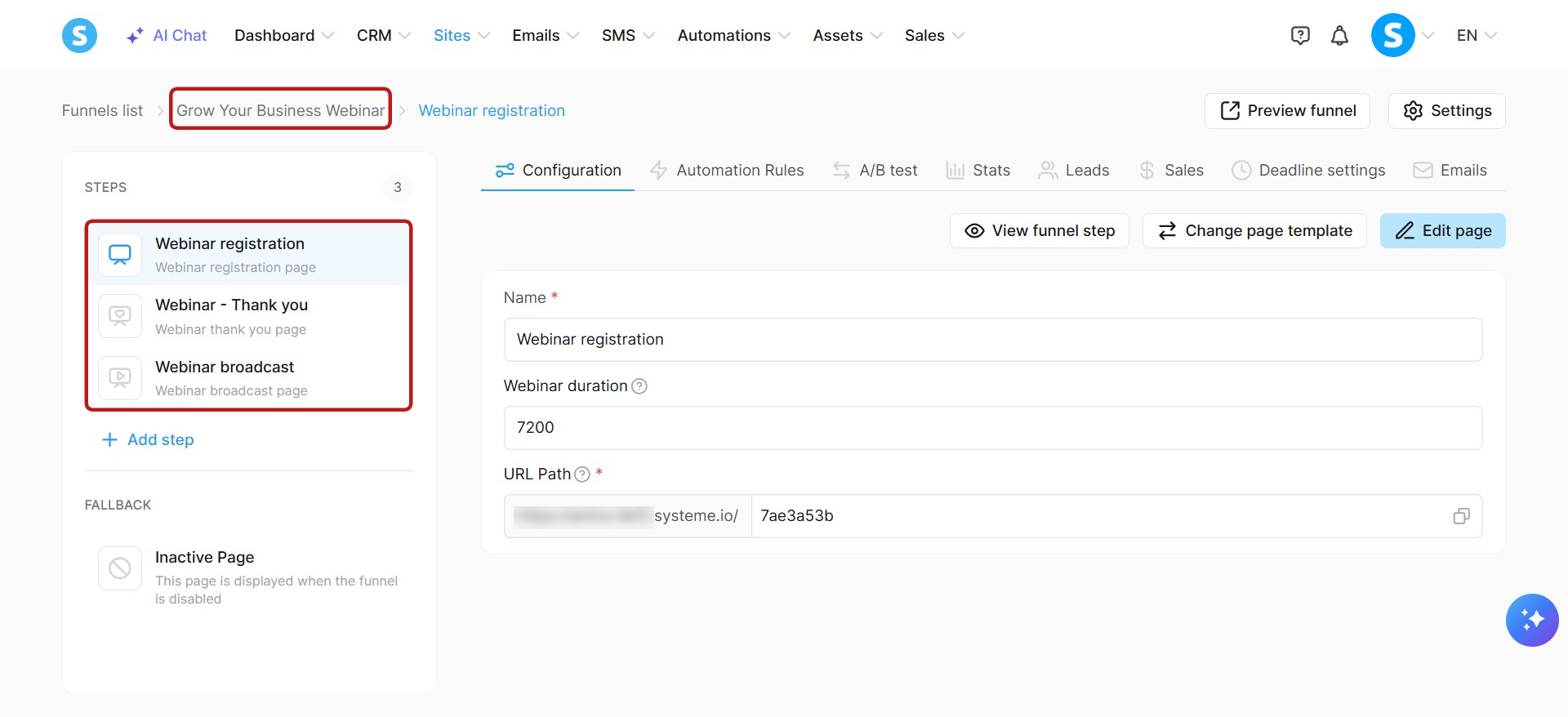
Oder erstellen Sie einen Webinar-Funnel namens "Grow Your Business Webinar" mit Registrierungs-, Danke- und Webinar-Übertragungsseiten.
Hinweis zu Funnel-Seiten: Das Löschen von Funnel-Seiten über den AI-Chat wird derzeit nicht unterstützt.
c. Verwaltung von Newslettern und E-Mail-Kampagnen:
Newsletter: Newsletter erstellen, aktualisieren, auflisten, Newsletter-Details anzeigen, löschen, eingeschlossene Tags für einen Newsletter auflisten, ausgeschlossene Tags auflisten, Absenderdetails konfigurieren, planen oder Planung entfernen, Test-E-Mails senden und Newsletter direkt senden.
Kampagnen: Kampagnen erstellen, aktualisieren, löschen, auflisten, Kampagnendetails anzeigen, Kampagnenschritte erstellen, aktualisieren, löschen, Kampagnenschritte auflisten und Kampagnenschrittdetails anzeigen.
E-Mail-Statistiken: Leistungsstatistiken für Ihre Newsletter, Kampagnen-E-Mails und Automations-E-Mails abrufen. Sie können Gesamtsummen für einen bestimmten Zeitraum (bis zu 31 Tage) mit einer täglichen Aufschlüsselung, Ergebnisse für jedes während dieses Zeitraums gesendete E-Mail oder Allzeit-Ergebnisse für eine bestimmte E-Mail abrufen. Statistiken beinhalten Sendungen, Öffnungen, Klicks, Bounces und Spam-Berichte.
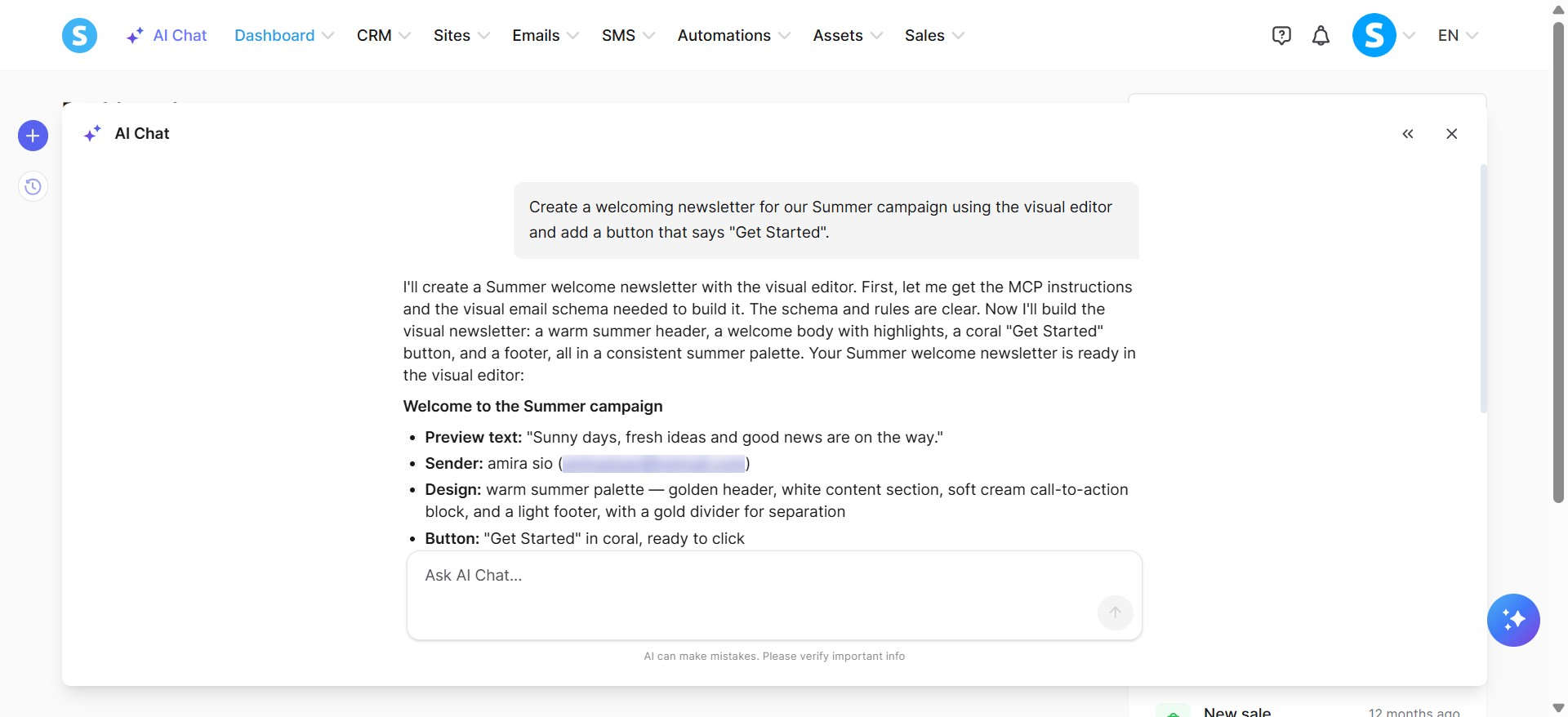
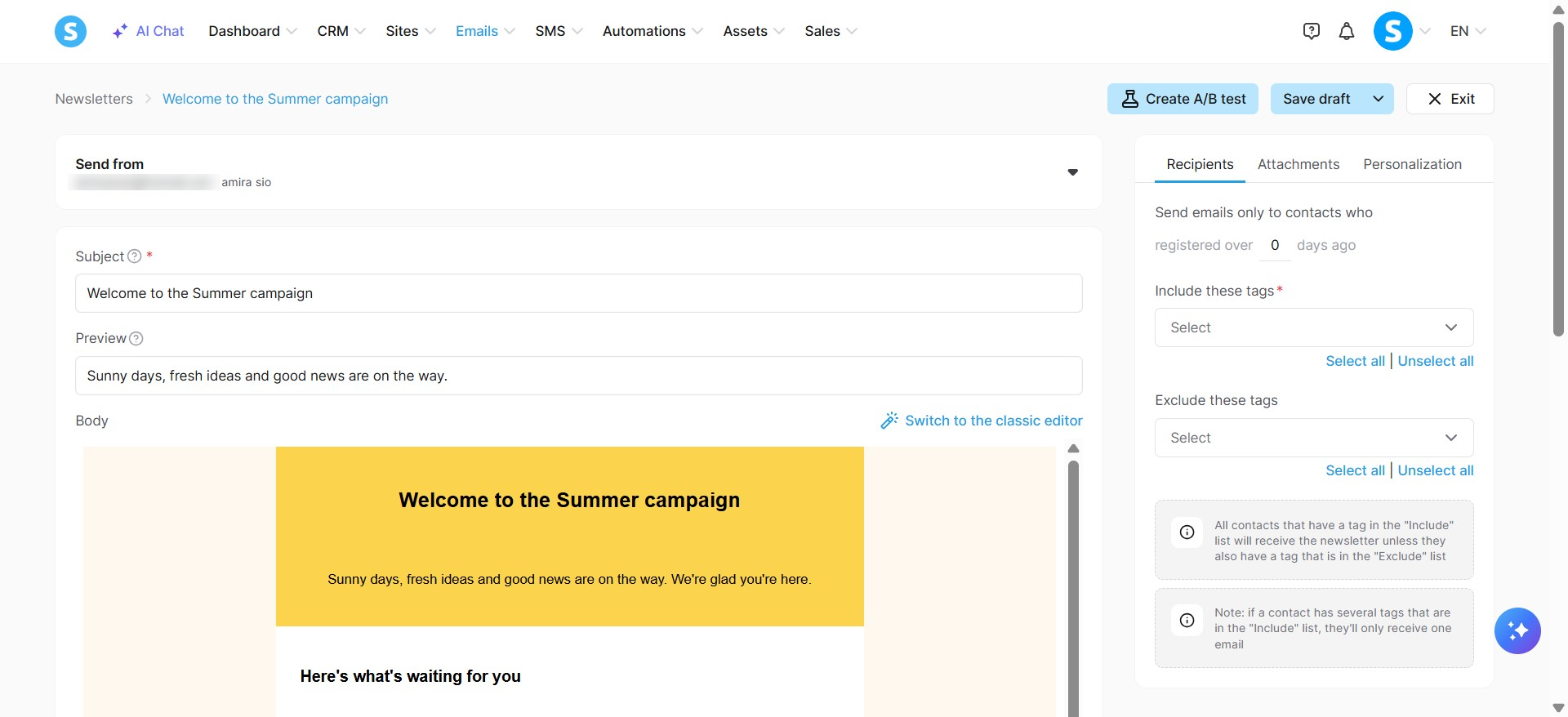
Beispiel: Erstellen Sie einen Willkommens-Newsletter für unsere Sommer Kampagne mit dem visuellen Editor und fügen Sie einen Button ein, der "Jetzt beginnen" sagt.
d. Verwaltung von Preisplänen & Gutscheinen:
Preispläne: Preispläne erstellen, Textfelder für Preispläne aktualisieren, Preispläne auflisten, Preisplandetails anzeigen und Preispläne löschen.
Gutscheine: Gutscheine erstellen, aktualisieren, auflisten, Gutschein-Details anzeigen und Gutscheine löschen.
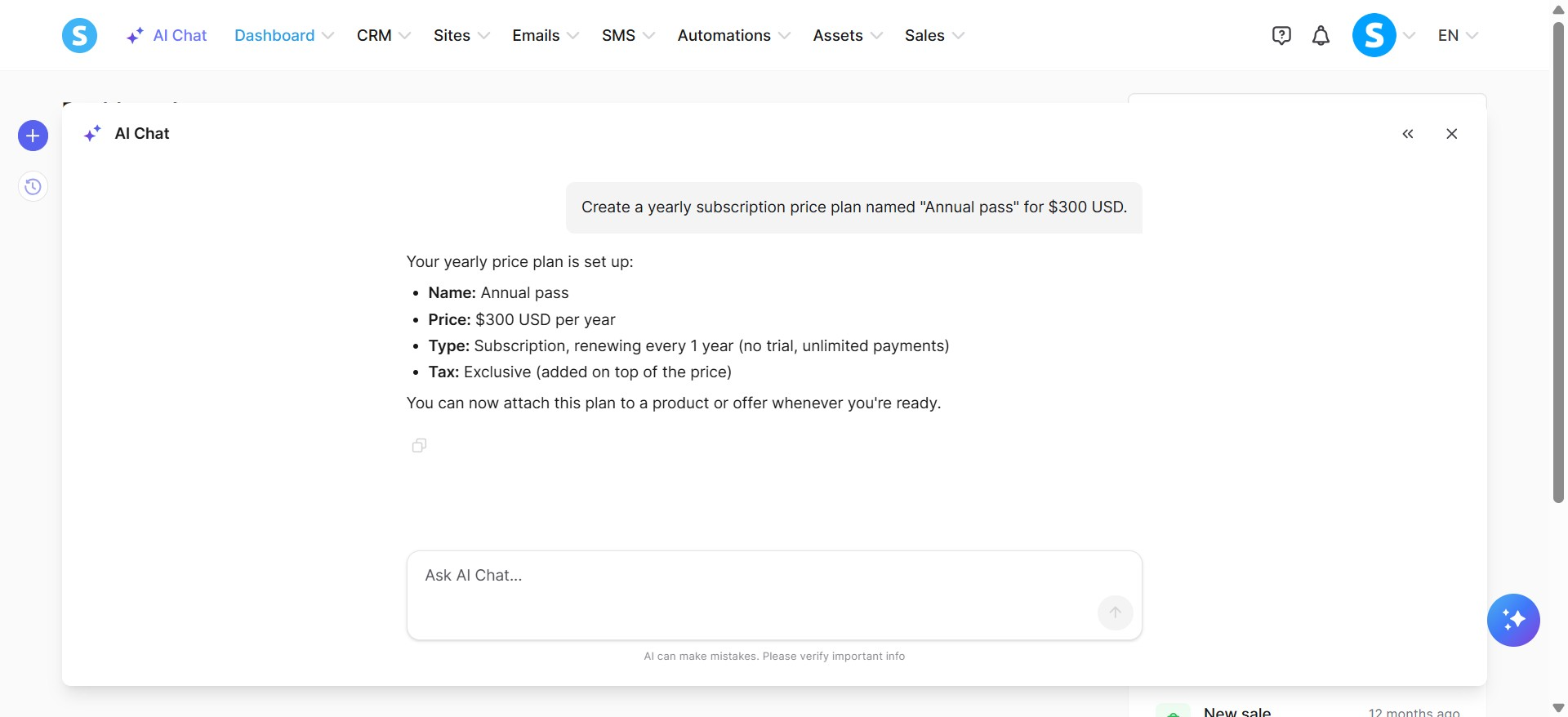
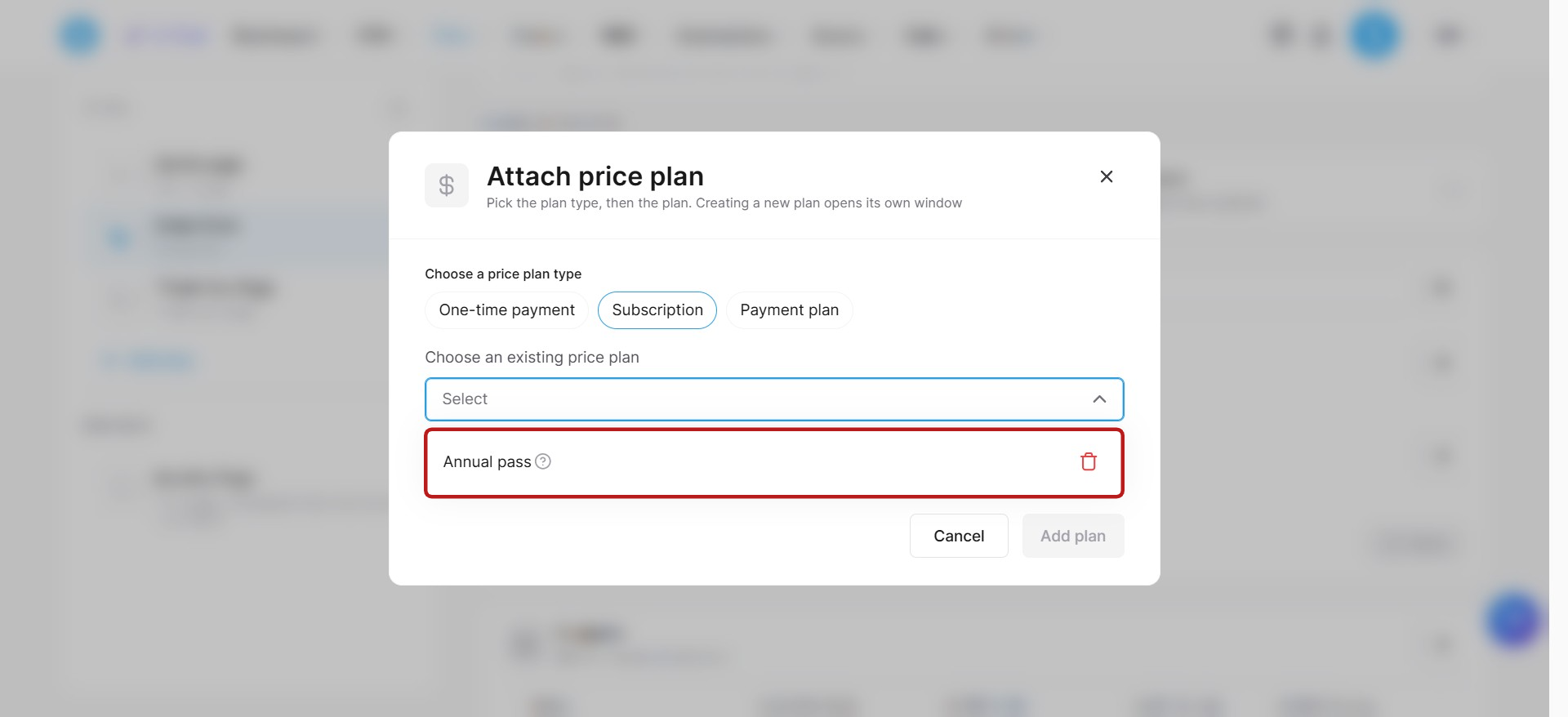
Beispiel: Erstellen Sie einen jährlichen Abonnementpreisplan namens "Jahrespass" für 300 USD.
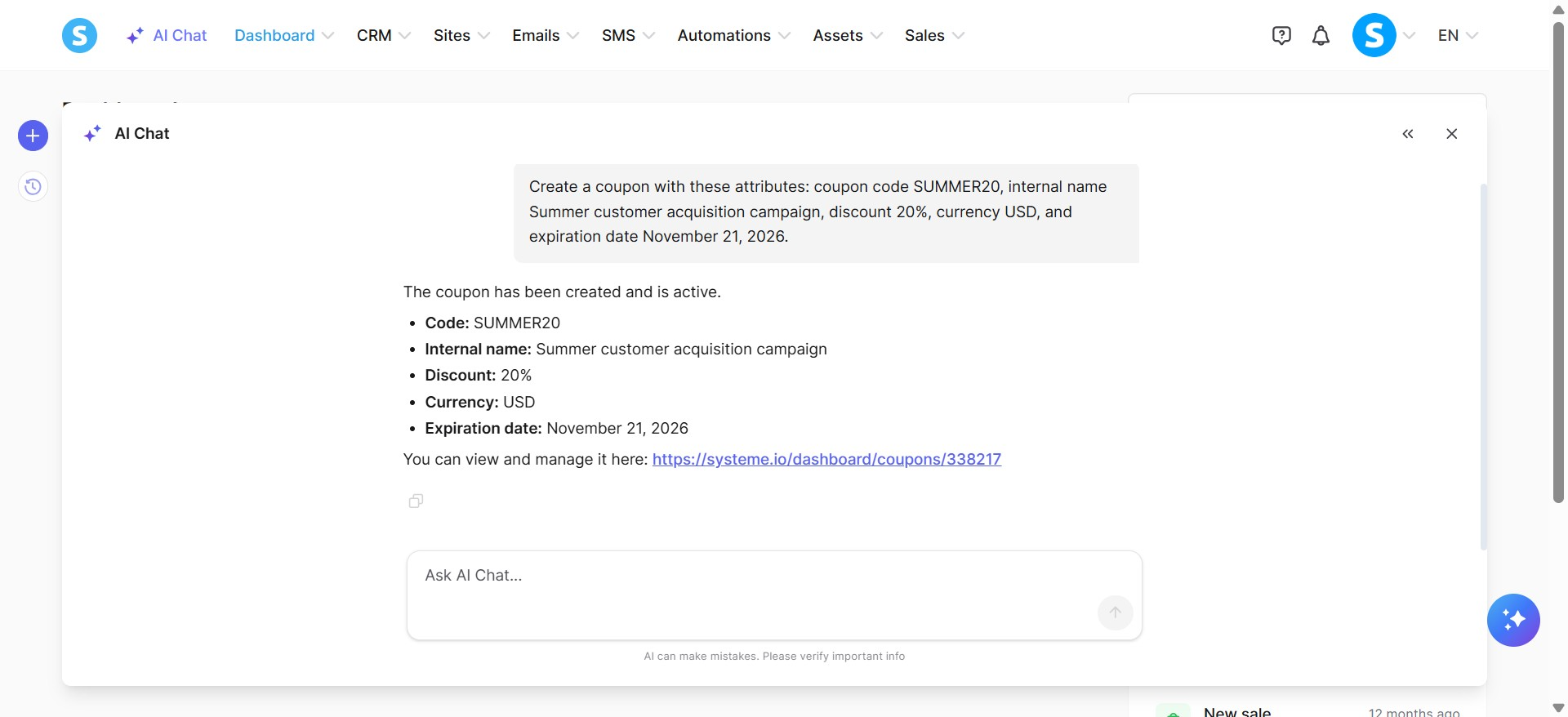
Erstellen Sie einen Gutschein mit folgenden Eigenschaften: Gutscheincode SUMMER20, interner Name Sommer Kundenakquisitionskampagne, Rabatt 20%, Währung USD, Ablaufdatum 21. November 2026.
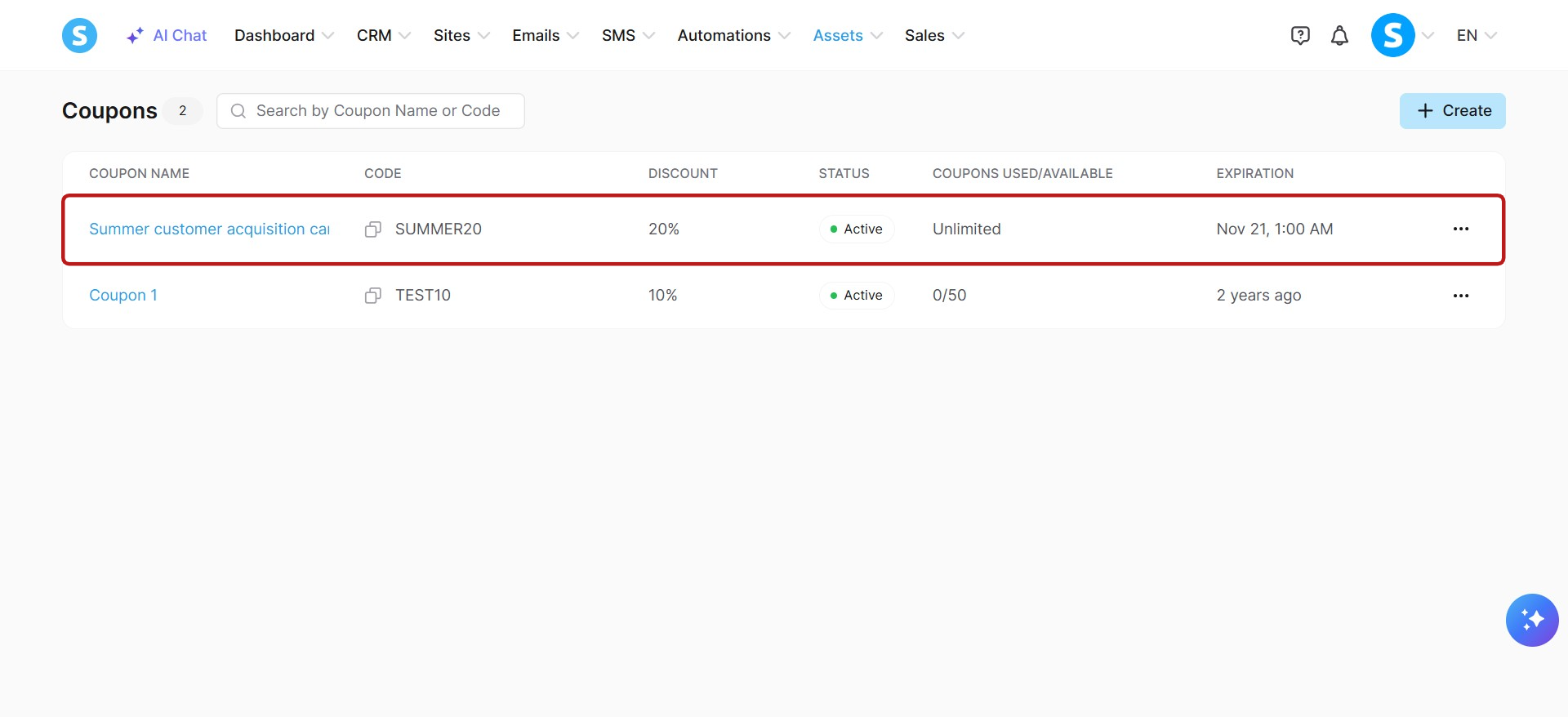
Hinweise:
Sie können den MCP-Server verwenden, um Ihre Preispläne direkt mit Ihren digitalen Produkten zu verknüpfen. Sie können auch Angebote für Ihre Funnel-Zahlungsseiten konfigurieren und automatisch Ihre Preispläne und Gutscheine an diese anhängen.
Einmal erstellte Gutscheine können hinsichtlich des Rabattbetrags oder Prozentsatzes nicht mehr geändert werden.
e. Verwaltung von digitalen Produkten:
Digitale Produkte: Digitale Produkte erstellen, aktualisieren, Details ansehen, löschen, auflisten, suchen und Preispläne erstellen oder verknüpfen.
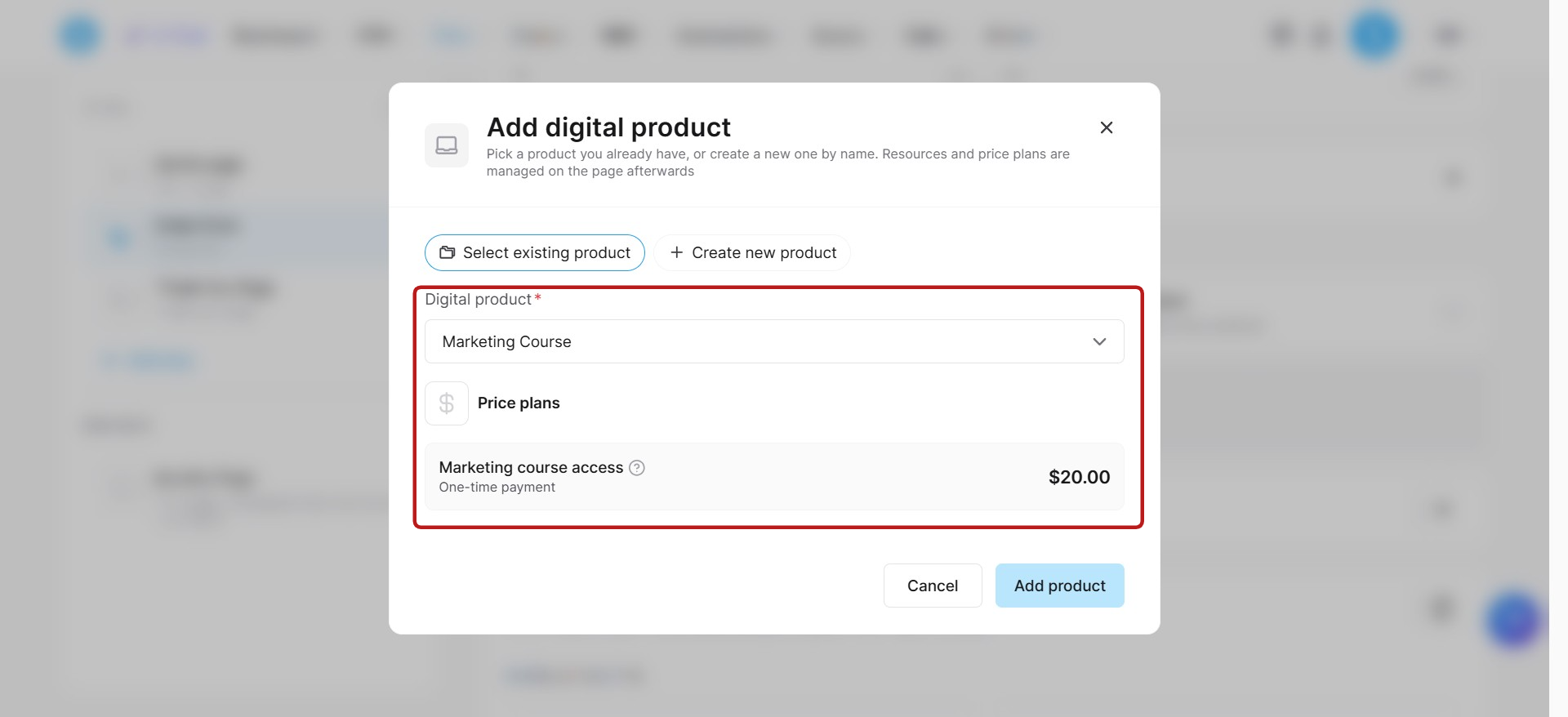
Verkaufsvorgänge: Digitale Produkte mit Bestellformularen, Upsells und Downsells verbinden.
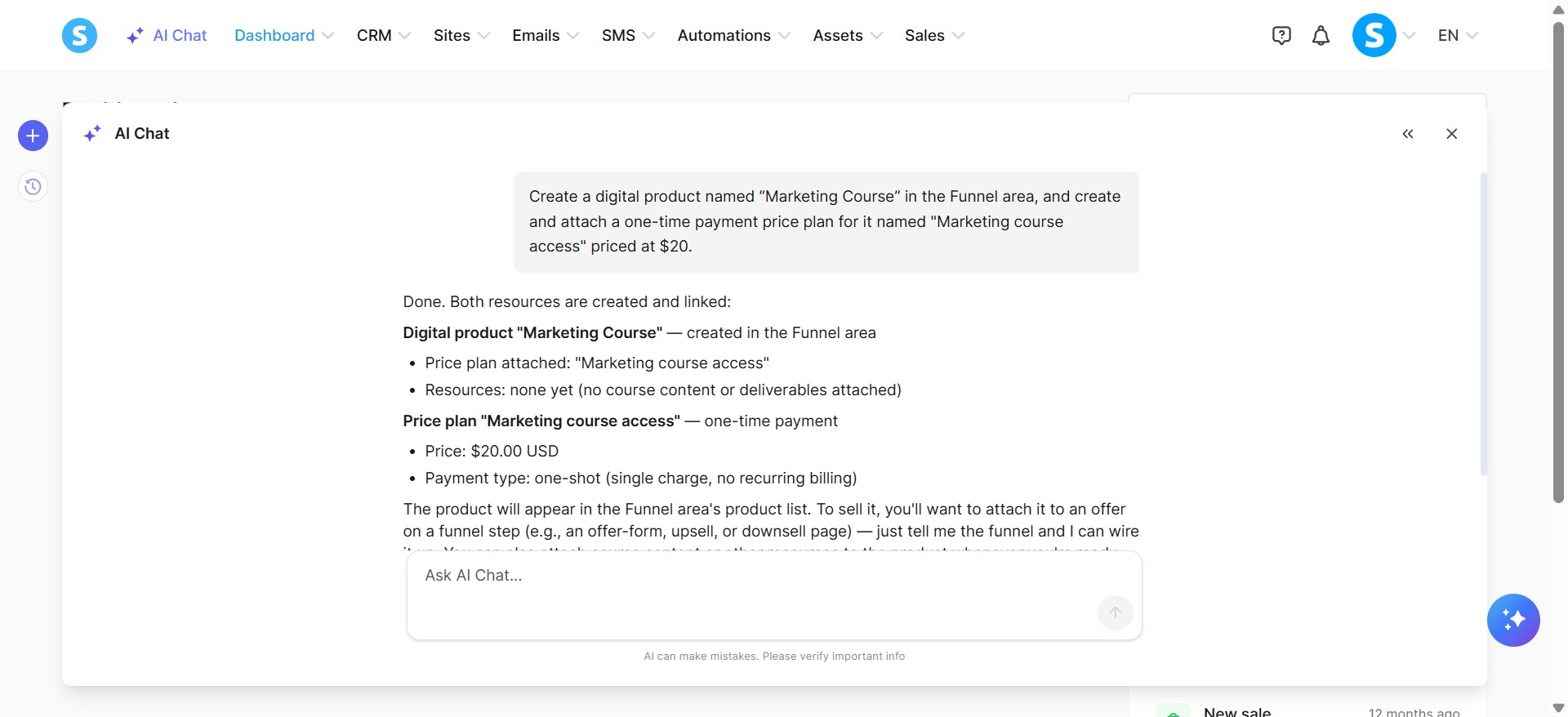
Beispiel: Erstellen Sie ein digitales Produkt namens "Marketingkurs" im Funnel-Bereich und erstellen und fügen Sie einen Einmalzahlungspreisplan dafür an, genannt "Marketingkurszugang", zu einem Preis von 20 USD.
f. Verwaltung von physischen Produkten:
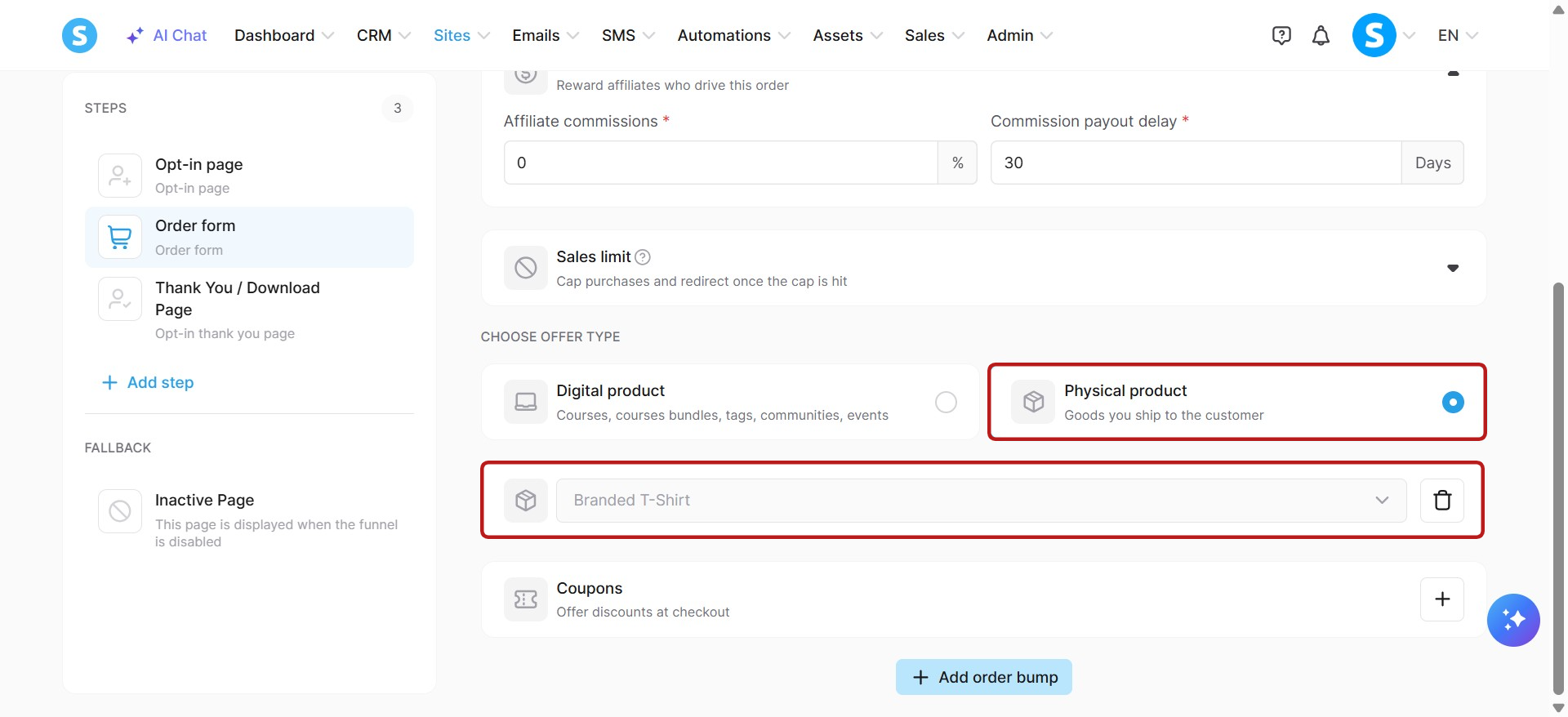
Physische Produkte: Physische Produkte erstellen, aktualisieren, Details ansehen, abrufen und löschen.
Verkaufsvorgänge: Physische Produkte mit Bestellformularen, Upsells und Downsells verbinden.
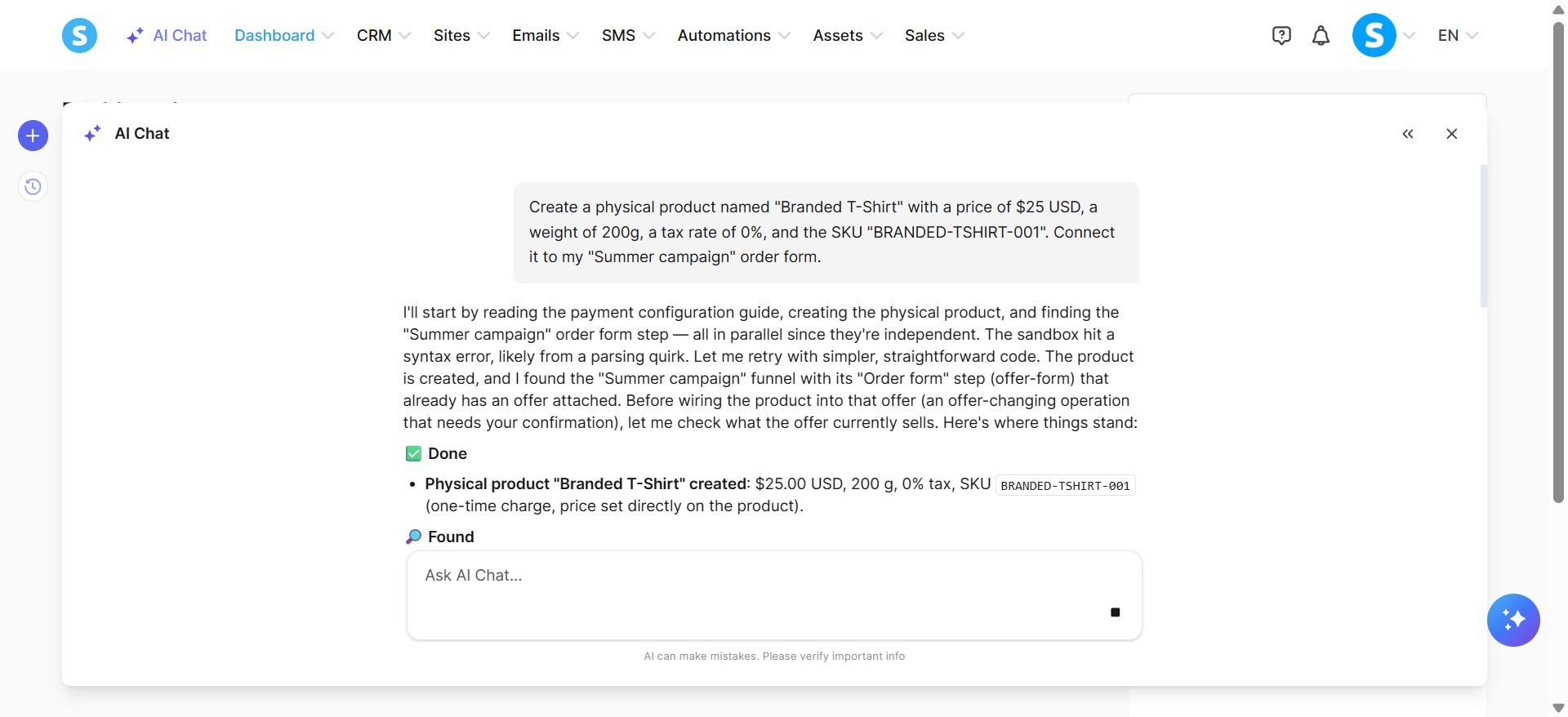
Beispiel: Erstellen Sie ein physisches Produkt namens "Branded T-Shirt" mit einem Preis von 25 USD, einem Gewicht von 200g, einem Steuersatz von 0% und der SKU "BRANDED-TSHIRT-001". Verbinden Sie es mit meinem "Summer Campaign" Bestellformular.
g. Verwaltung von Kursen, Modulen und Vorlesungen:
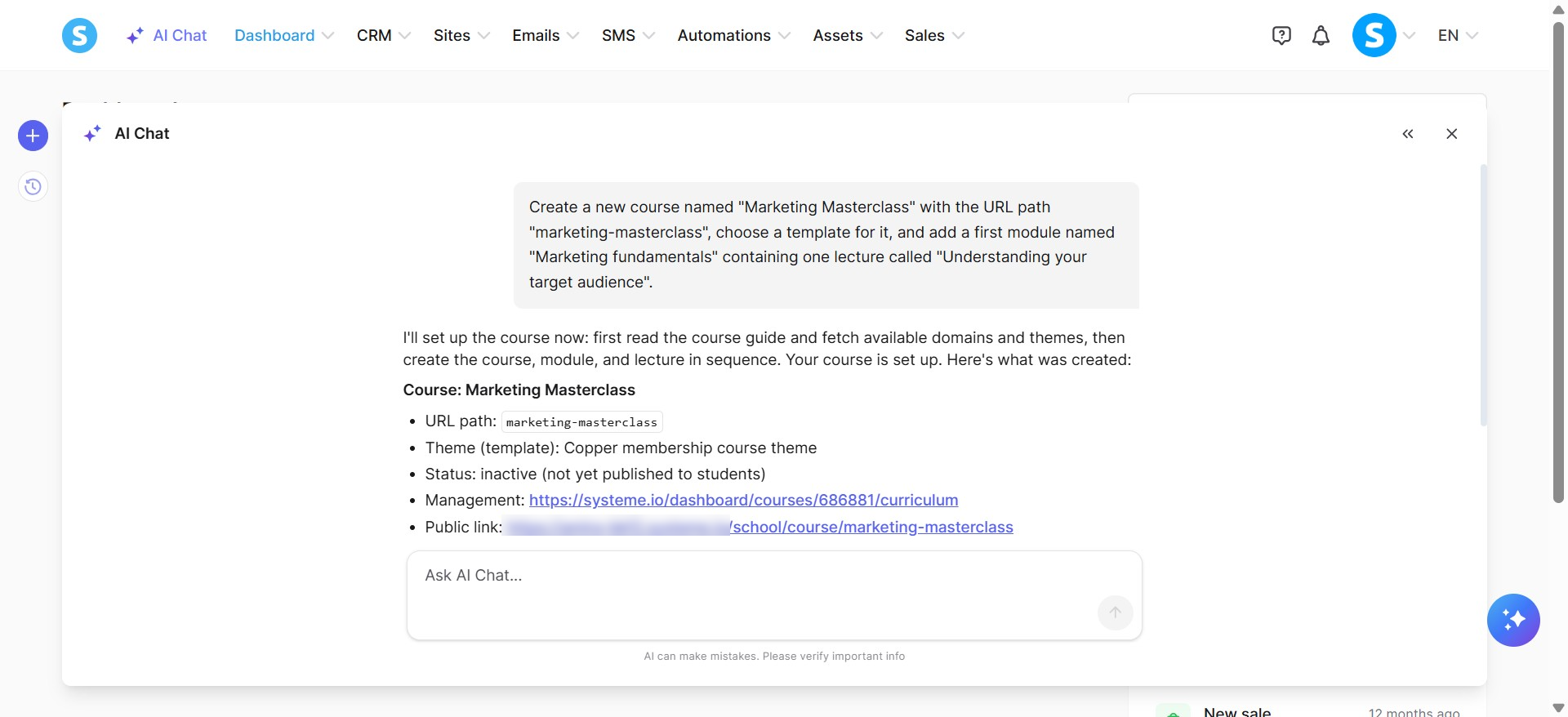
Kurse: Kurse erstellen, Einstellungen bearbeiten, löschen, auflisten, abrufen, aktivieren und deaktivieren. Kursseitentemplates auflisten und ein Thema für Ihren Kurs wählen.
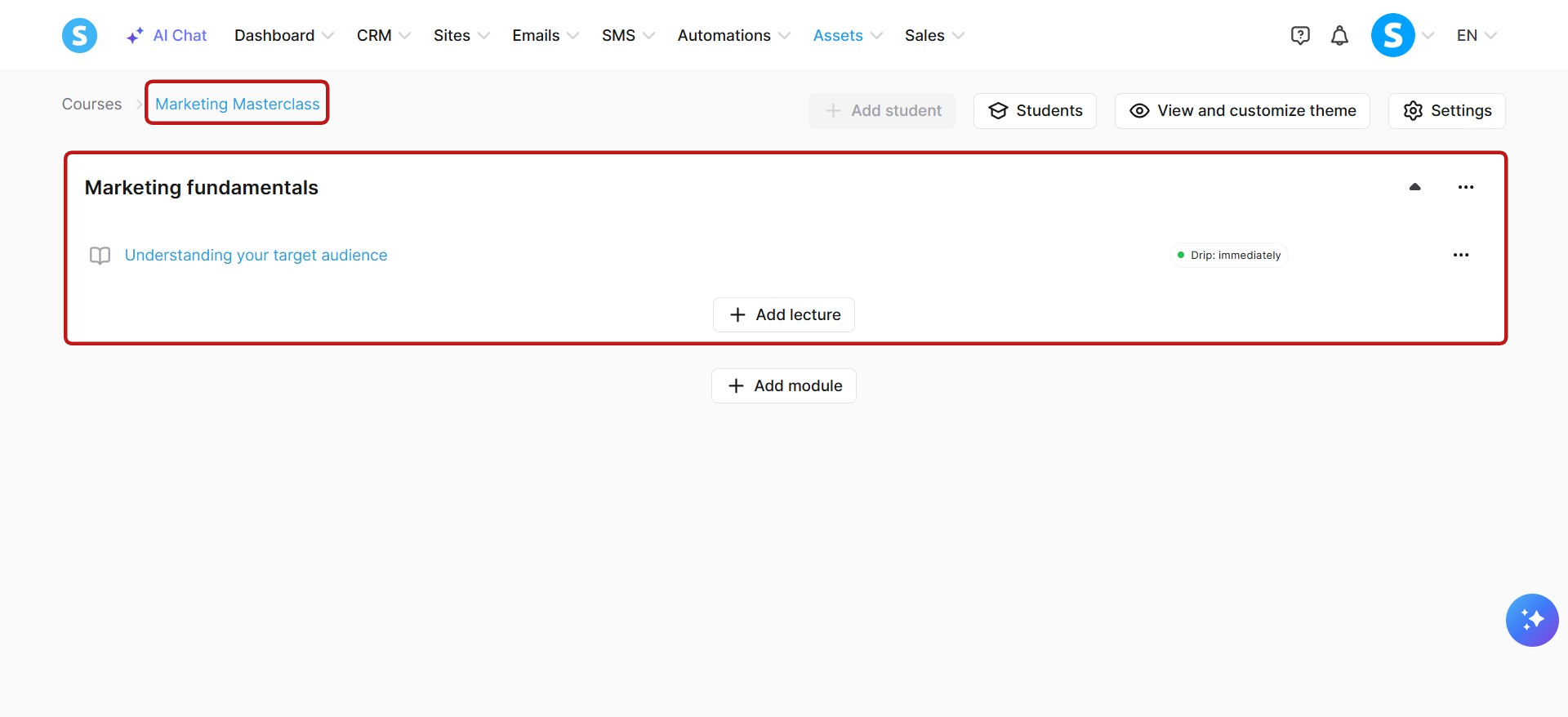
Module: Module erstellen, bearbeiten, löschen, auflisten und abrufen, um Ihre Kurse zu strukturieren.
Vorlesungen: Vorlesungen erstellen, bearbeiten, löschen, Verzögerungen hinzufügen, Kommentare aktivieren, auflisten, abrufen, aktivieren und deaktivieren.
Beispiel: Erstellen Sie einen neuen Kurs namens "Marketing Masterclass" mit dem URL-Pfad "marketing-masterclass", wählen Sie ein Template dafür und fügen Sie ein erstes Modul namens "Marketing Grundlagen" hinzu, das eine Vorlesung namens "Ihre Zielgruppe verstehen" enthält.
h. Verwaltung von Automatisierungsregeln und Workflows:
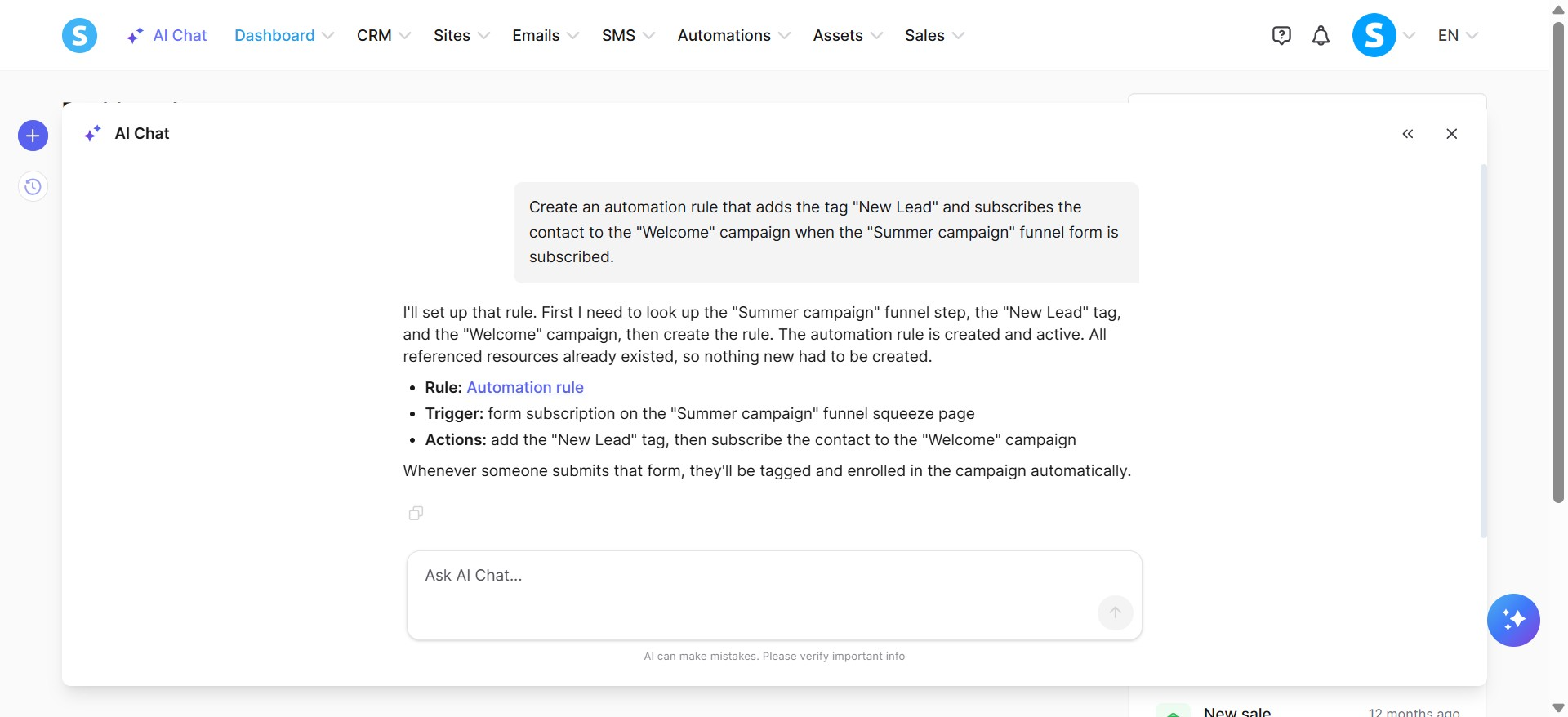
Automatisierungsregeln: Automatisierungsregeln erstellen mit unterstützten Triggern und Aktionen, Automatisierungsregeln auflisten und spezifische Regeln nach ID abrufen. Unterstützte Trigger beinhalten Tags (Tag hinzugefügt, Tag entfernt), Kurse (Kurs eingeschrieben, Kurs abgeschlossen, Vorlesung abgeschlossen, Modul abgeschlossen), Verkäufe (Abonnementzahlung fehlgeschlagen, Neuer Verkauf, Verkauf storniert), Funnel-Formular abonniert, Kampagne abgeschlossen, Buchung erstellt und Seite besucht. Unterstützte Aktionen beinhalten Tags (Ein Tag hinzufügen, Ein Tag entfernen), Kurse (In Kurs einschreiben, Zugriff auf Kurs widerrufen), Von Kampagne abmelden, Webhook senden und SMS senden.
Workflows: Workflows erstellen, Workflows auflisten, Workflows aktivieren, Workflows deaktivieren und Workflow-Schritte mit dem unterstützten Trigger (Funnel-Formular abonniert), Aktion (Ein Tag hinzufügen) und Verzögerung (Warten bis zu einem bestimmten Datum) konfigurieren.
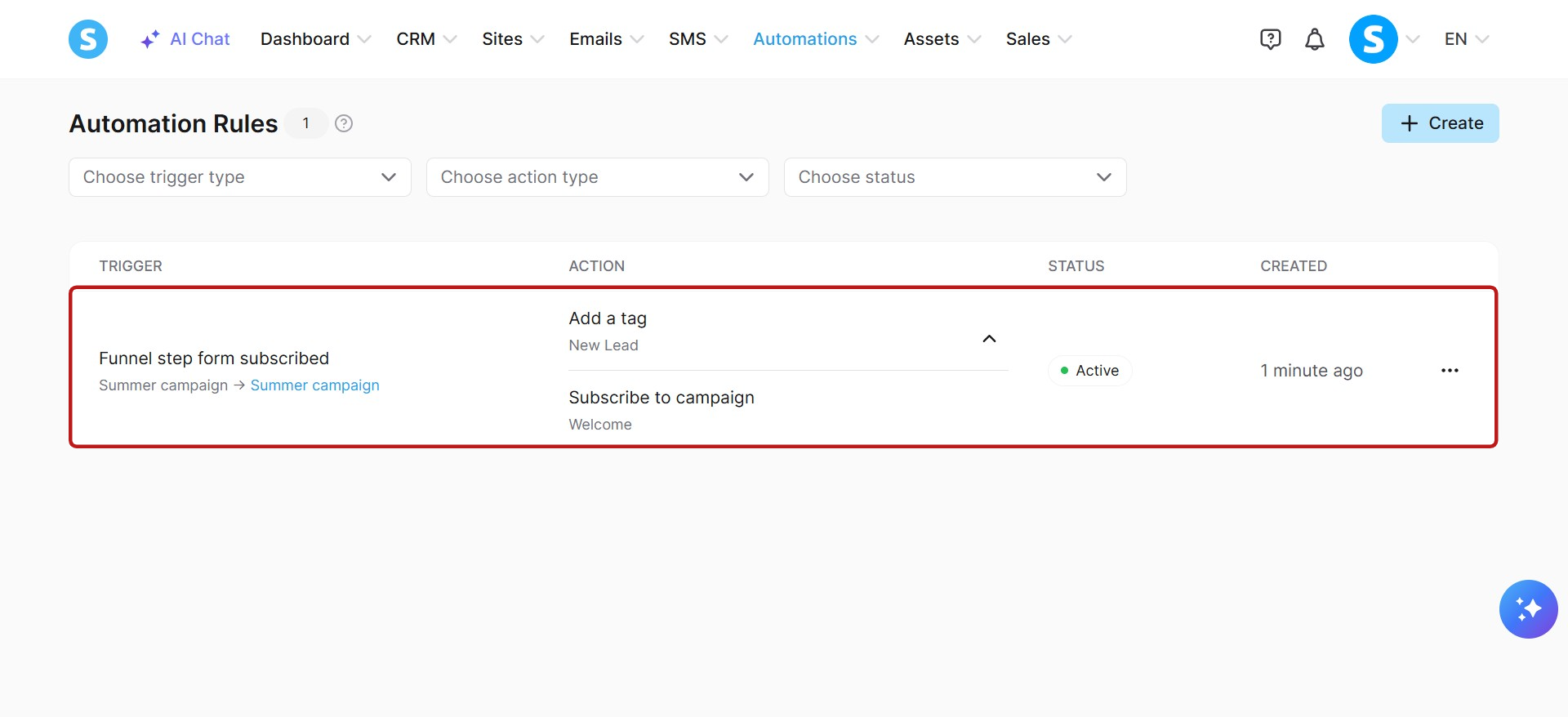
Beispiel: Erstellen Sie eine Automatisierungsregel, die das Tag "Neuer Lead" hinzufügt und den Kontakt zur "Willkommen"-Kampagne abonniert, wenn das "Summer Campaign"-Funnel-Formular abonniert wird.
i. Verwaltung des Buchungskalenders:
Kalenderereignisse: Ereignisse erstellen, aktualisieren, löschen, auflisten, nach Namen suchen und Ereignisdetails abrufen, einschließlich Standorte, Verfügbarkeit, Zeitzone, Datumsbereich und Erinnerungen.
Verfügbarkeit: Wöchentliche Verfügbarkeit, datumsspezifische Verfügbarkeit und Nichtverfügbarkeitszeiträume verwalten.
Buchungen: Buchungen auflisten und nach Ereignis, Status und Datumsbereich filtern.
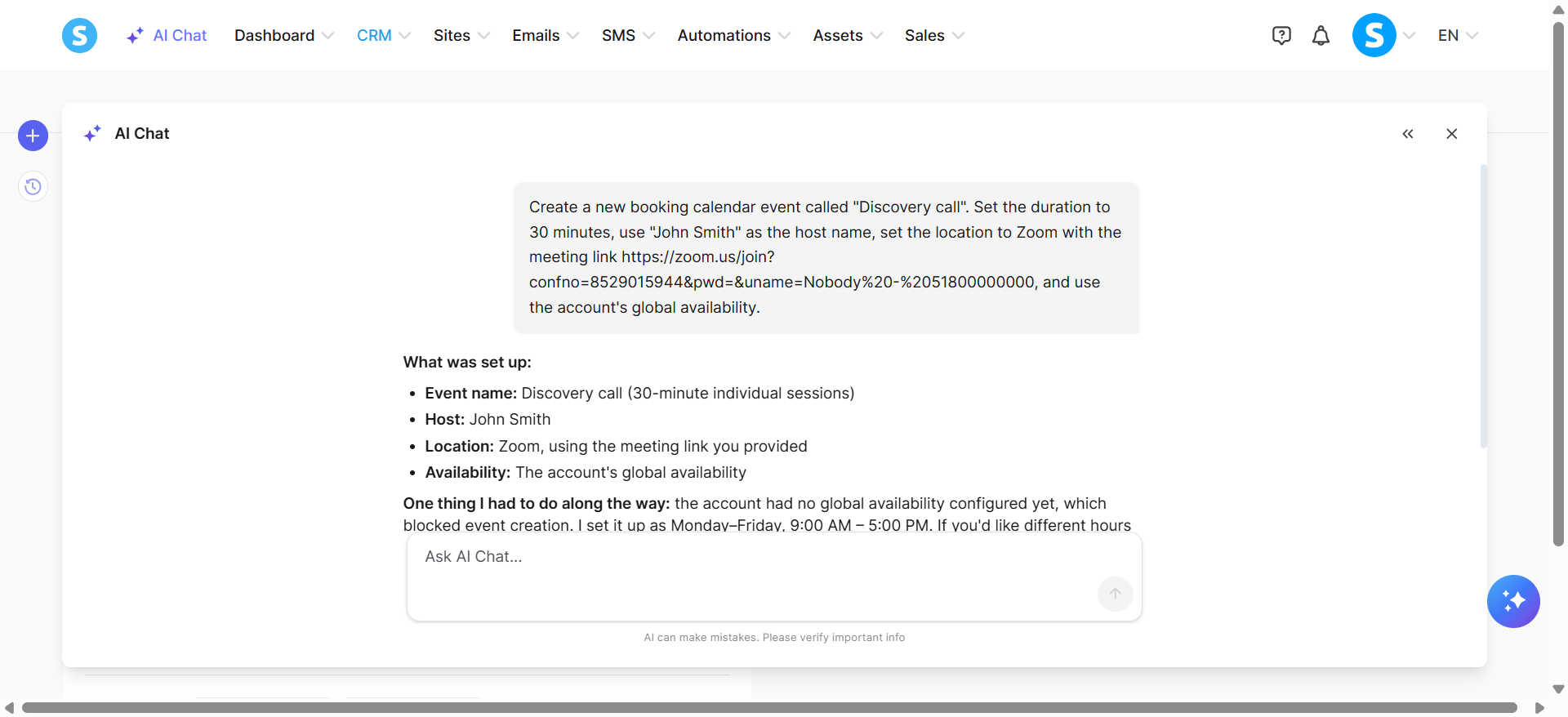
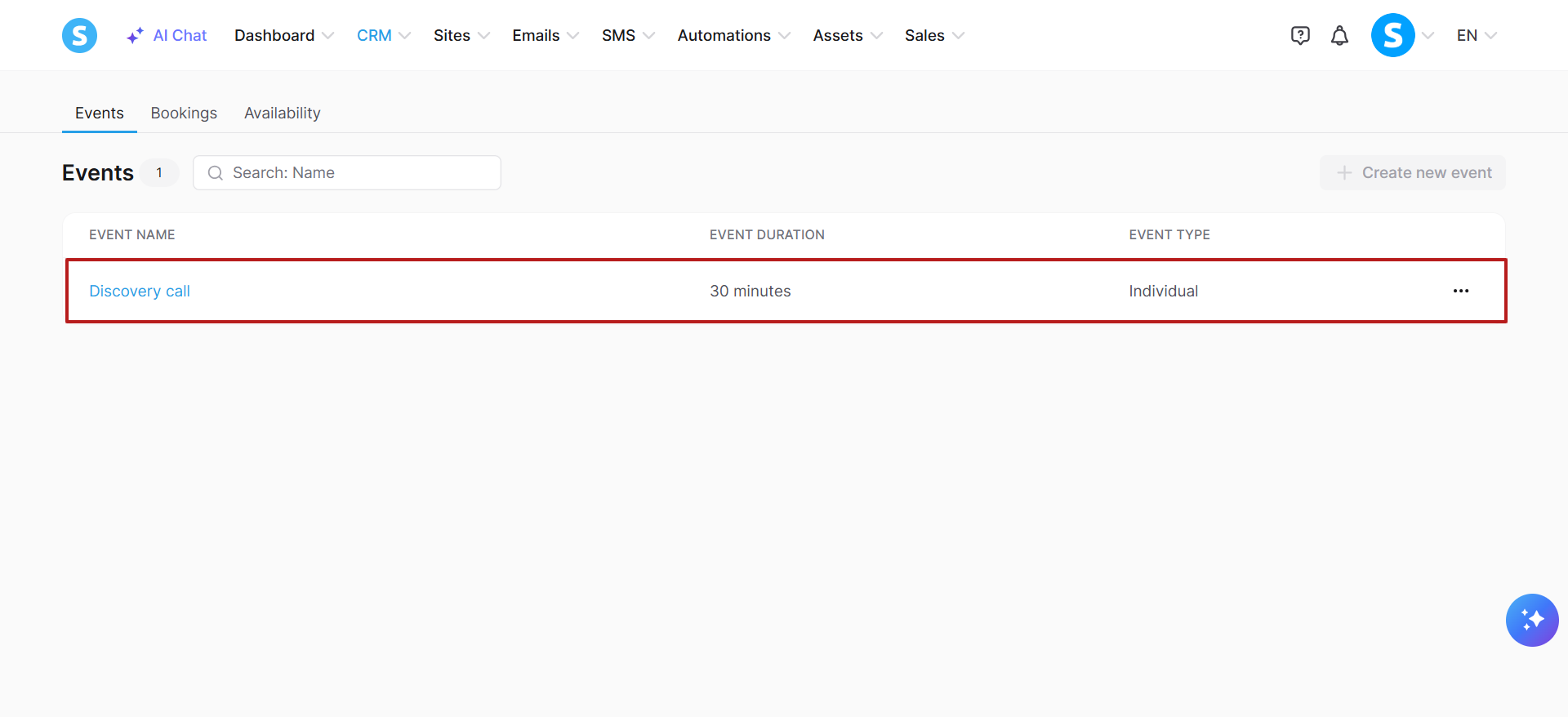
Beispiel: Erstellen Sie ein neues Buchungskalender-Ereignis namens "Entdeckungsgespräch". Legen Sie die Dauer auf 30 Minuten fest, verwenden Sie "John Smith" als Gastgebernamen, setzen Sie den Standort auf Zoom mit dem Besprechungslink https://zoom.us/join?confno=8529015944&pwd=&uname=Nobody%20-%2051800000000, und verwenden Sie die globale Verfügbarkeit des Kontos.
j. SMS-Vorlagenverwaltung:
SMS-Vorlagen: SMS-Vorlagen erstellen, aktualisieren, löschen, auflisten und nach SMS-Vorlagen suchen.
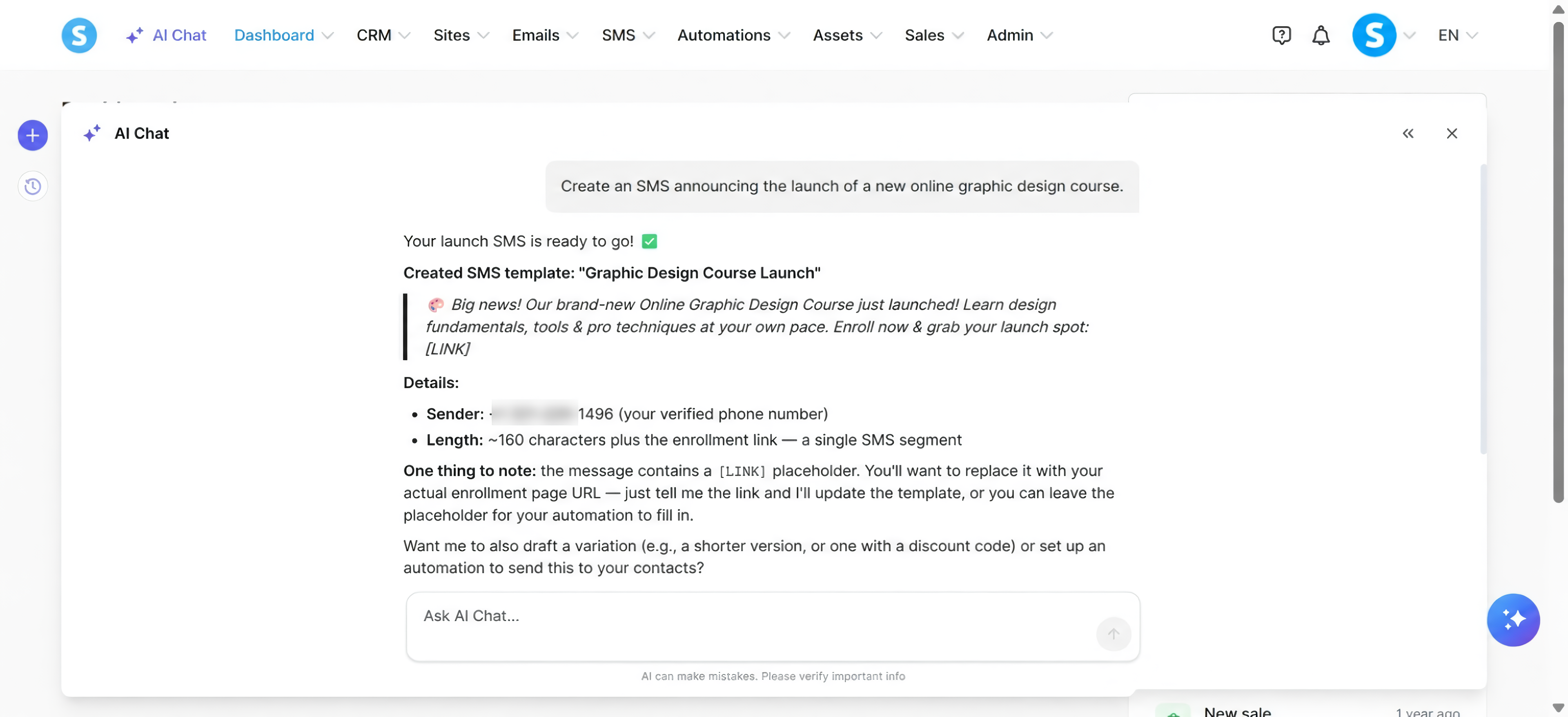
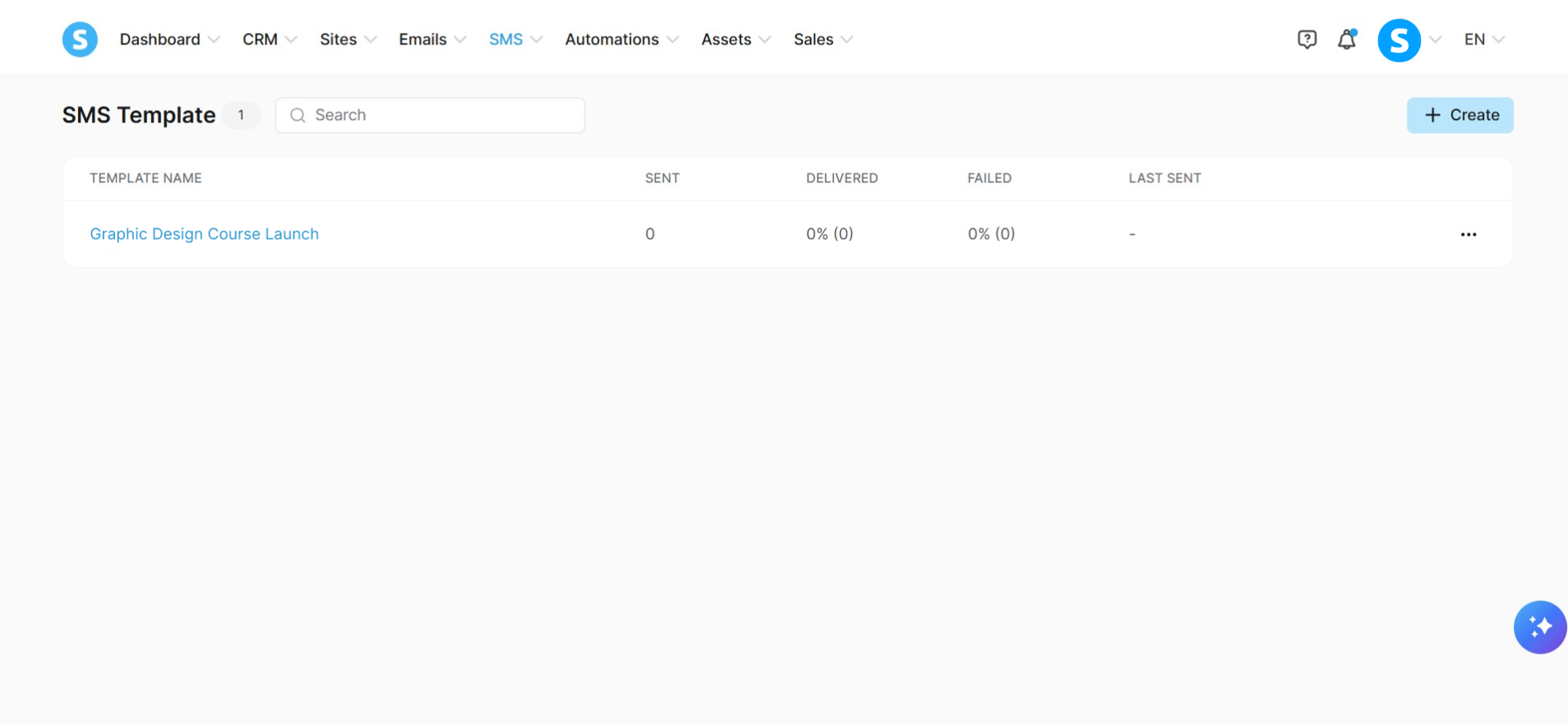
Beispiel: Erstellen Sie eine SMS, die den Start eines neuen Online-Grafikdesignkurses ankündigt.