So richten Sie Ihre Kalenderevents ein
In diesem Artikel erfahren Sie, wie Sie Kalender-Events in systeme.io erstellen und konfigurieren, um Buchungen zu akzeptieren.
1. Zugriff auf Ihren Kalender
Um zu beginnen, gehen Sie zur Menüleiste, klicken Sie CRM, und wählen Sie Kalender (1).

Die Registerkarte Events zeigt alle von Ihnen erstellten Events an. Sie können diese anzeigen und neue erstellen (z. B. eine kostenlose Beratung oder technischen Support-Termin).
2. Erstellen eines Events
Um ein Event zu erstellen, klicken Sie im Events-Reiter auf Neues Event erstellen (2). Ein Popup-Fenster erscheint und fordert Sie auf, den Eventtyp auszuwählen (3):
a. Individuelles Event: Jeder Zeitslot kann von einer einzelnen Person gebucht werden. Ideal für 1:1-Coaching, Beratungsgespräche und Kennenlerngespräche.
b. Gruppenevent: Mehrere Personen können denselben Zeitslot buchen. Ideal für Live-Webinare, Gruppenworkshops und Online-Kurse.
Wählen Sie die Option, die Ihren Bedürfnissen entspricht, und klicken Sie auf Bestätigen (4), um fortzufahren.

3. Event-Details
Nachdem Sie Ihre Auswahl bestätigt haben, werden Sie zur Seite mit den Event-Einstellungen weitergeleitet, wo Sie die Details Ihres Events konfigurieren können:
a. Event Name (5): Der Name Ihres Events (Beispiel: Kostenlose Beratung).

Wie Ihre Kunden es in ihrem Kalender sehen werden:

b. Host-Name (6): Der Name des Gastgebers des Events wird ebenfalls in Ihrem Kalender angezeigt.

Wie Ihre Kunden es in ihrem Kalender sehen werden:

c. Dauer des Events (7): Die Dauer Ihres Events, die ebenfalls in Ihrem Kalender angezeigt wird.

Wie Ihre Kunden es in ihrem Kalender sehen werden:

d. Gastgeber-Foto (8): Standardmäßig wird Ihr Profilbild verwendet, kann jedoch angepasst werden. Dieses Foto erscheint in Ihrem Kalender.

Wie Ihre Kunden es in ihrem Kalender sehen werden:

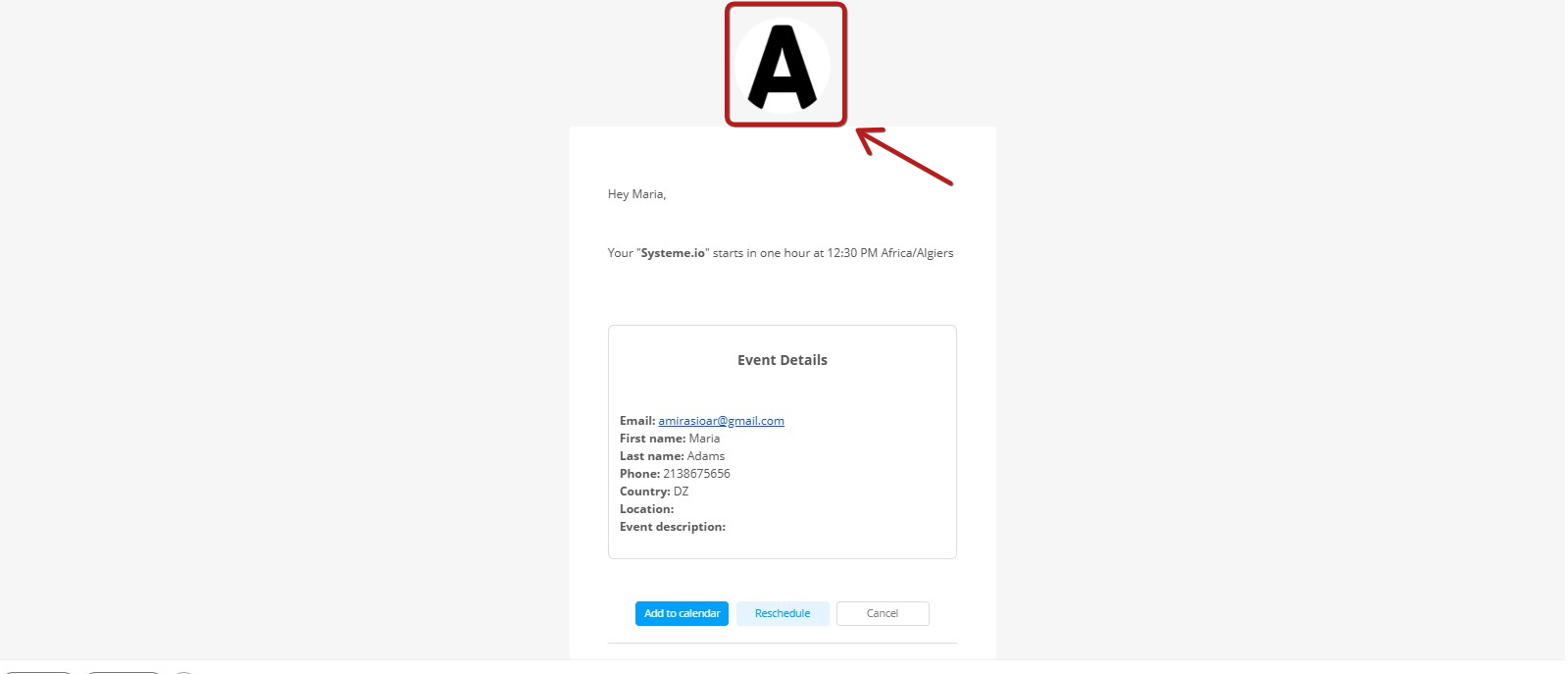
e. Benutzerdefiniertes Logo (9): Das benutzerdefinierte Logo, das Sie beim Erstellen eines Kalendereintrags hochladen, erscheint in allen E-Mails, die von diesem Kalender gesendet werden, anstelle des standardmäßigen systeme.io-Logos. Dies umfasst:
- Bestätigung der Event-Anmeldung
- Terminerinnerungen
- Andere Kalender-Benachrichtigungs-E-Mails

So sieht es in den E-Mails aus, die nach einer Buchung an Ihre Kunden gesendet werden:
f. Standorteinstellungen (10)
Sie können aus drei Standorttypen wählen: Online-Meeting, Telefon und Persönlich.

- Online-Meeting: Wählen Sie eine unterstützte Integration (derzeit Zoom oder Google Meet) (11) oder geben Sie einen externen Meeting-Link ein (12). Klicken Sie auf Speichern, um die Änderungen zu übernehmen.

Hinweise:
- Wenn Sie Zoom oder Google Meet verwenden, stellen Sie sicher, dass die Integration zuvor eingerichtet ist. Für eine schrittweise Anleitung verweisen Sie auf:
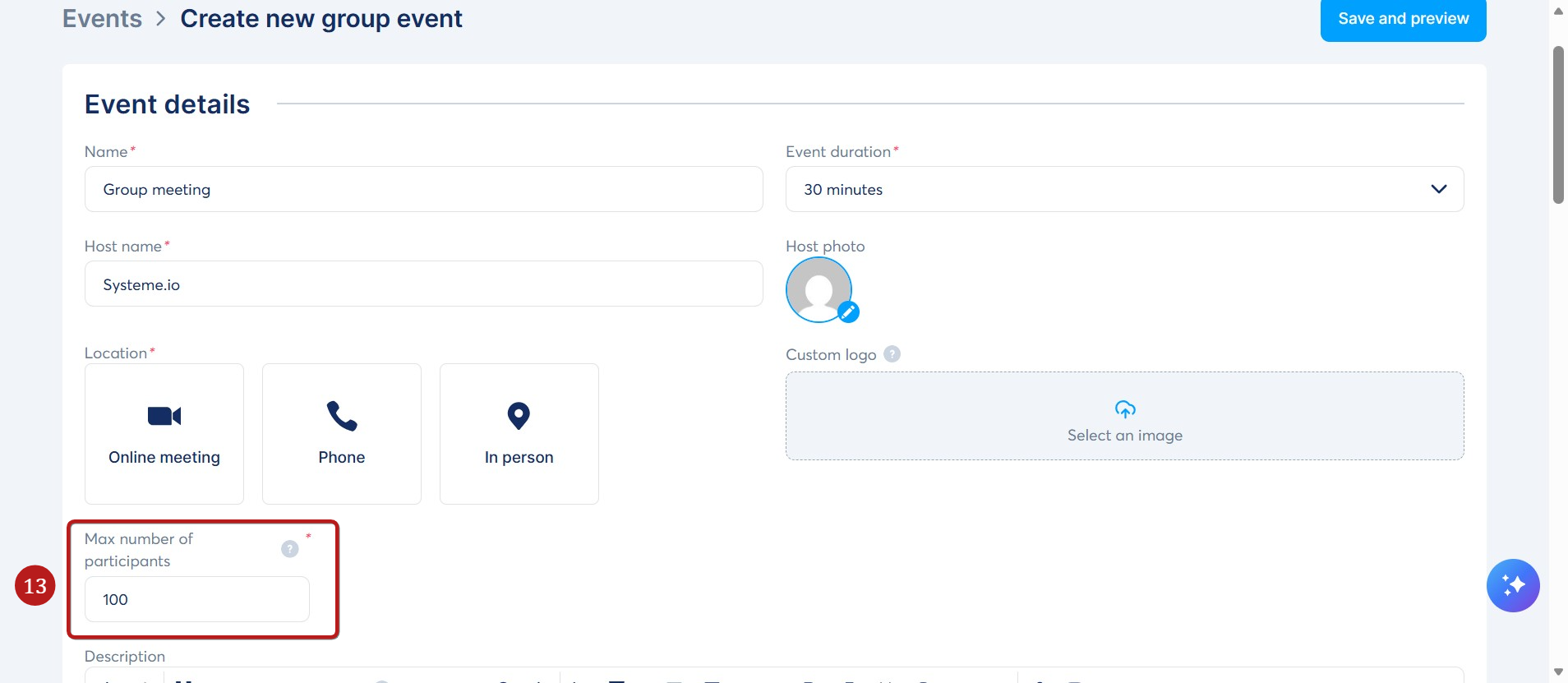
- Beim Erstellen eines Group Events werden Sie aufgefordert, die maximale Teilnehmerzahl festzulegen (13). Diese Zahl darf nicht höher sein als das von dem externen Tool unterstützte Limit, das Sie für das Meeting verwenden.
- Telefon: Geben Sie Ihre Telefonnummer ein (14). Das Meeting findet telefonisch statt.

- Persönlich: Geben Sie eine physische Adresse und eine Telefonnummer ein (15).

Sie können mehrere Standortoptionen für ein einzelnes Event anbieten (z. B. Anruf und persönliches Treffen). Der Teilnehmer kann seine bevorzugte Methode wählen.

g. Event Beschreibung
Fügen Sie eine kurze Beschreibung des Events hinzu. Sie wird auf Ihrer Buchungsseite angezeigt. Sie können Ihre Beschreibung mithilfe des Bearbeitungsmenüs oben im Textfeld formatieren und anpassen.

Wie Ihre Kunden es in ihrem Kalender sehen werden:

h. Google Kalender
Aktivieren Sie diese Option, um gebuchte Termine automatisch zu Ihrem Google Kalender hinzuzufügen. Sie können auswählen, in welchem Google Kalender die Buchungen gespeichert werden sollen. So können Sie Ihre Events auf verschiedene Kalender verteilen, anstatt nur Ihren Standardkalender zu verwenden. Wählen Sie dazu einfach Ihren gewünschten Kalender aus dem Dropdown-Menü aus.

Wenn jemand einen Termin bucht, wird die Buchung automatisch zu Ihrem Google Kalender hinzugefügt.
Damit Sie Ihren Kalender auf einen Blick leichter verwalten und Termine besser unterscheiden können, enthält der Titel des Google Kalender-Eintrags automatisch bestimmte Buchungsdetails:
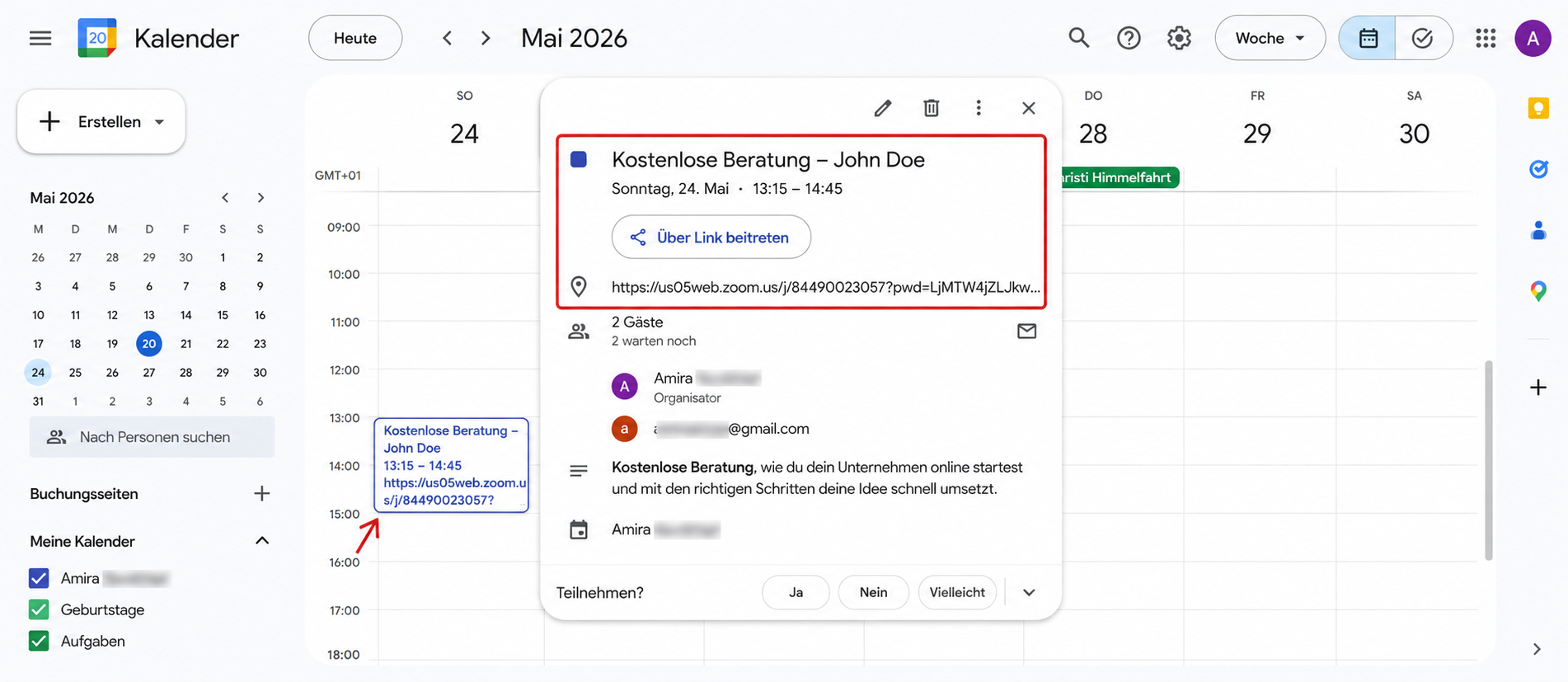
- Bei Einzelterminen: wird im Titel der Name des Events gefolgt vom vollständigen Namen des Teilnehmers angezeigt (z. B. Kostenlose Beratung – Jane Doe). Findet das Event über Zoom statt, wird der Zoom-Link außerdem in den Details des Google Kalender-Eintrags angezeigt.
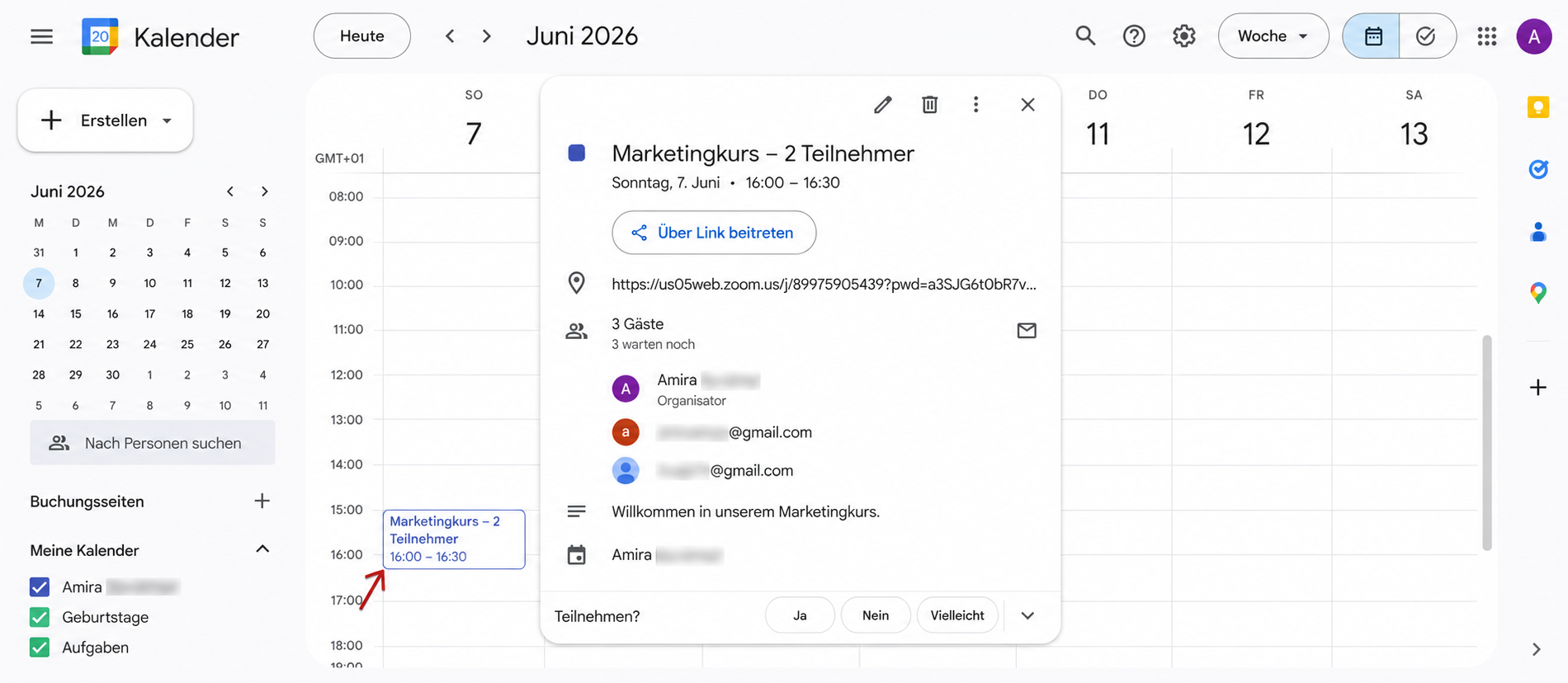
- Bei Gruppenevents: wird im Titel der Name des Events gefolgt von der aktuellen Anzahl der angemeldeten Teilnehmer angezeigt (z. B. Marketingkurs – 2 Teilnehmer). Findet das Event über Zoom statt, wird der Zoom-Link außerdem in den Details des Google Kalender-Eintrags angezeigt.
Hinweise:
- Die Google Kalender-Option erscheint nur, nachdem Sie Google erfolgreich mit Ihrem systeme.io-Konto verbunden haben. Um zu erfahren, wie das geht, lesen Sie diese Seite: Wie Sie Google Kalender mit systeme.io integrieren.
- Die E-Mail-Adresse, die Eingeladenen als Meeting-Host angezeigt wird, stammt aus dem Google Calendar, den Sie auswählen; wenn keine Google-Integration verbunden ist, wird die E-Mail-Adresse Ihres systeme.io-Kontos verwendet.
4. Festlegen Ihrer Verfügbarkeit
a. Optionen für den Datumsbereich
Teilnehmer können Termine buchen:
- Unbefristet in die Zukunft (16): Mit dieser Option können Teilnehmer zu beliebigen Zeitpunkten in der Zukunft einen Slot buchen, ohne ein spezifisches Enddatum. Dies ist ideal für fortlaufende Events, die keine wiederholten Aktualisierungen des Datumsbereichs erfordern.
- Tage in die Zukunft (17): Begrenzen Sie, wie weit im Voraus Teilnehmer buchen können (z. B. 30, 60 oder 90 Tage ab heute). Der Kalender zeigt automatisch verfügbare Slots basierend auf der gewählten Anzahl von Tagen an und aktualisiert sich täglich ohne manuelle Änderungen.
- Innerhalb eines Datumsbereichs (18): Wählen Sie manuell ein Start- und Enddatum aus, in dem Ihr Event verfügbar ist.
b. Mindestkündigungsfrist (19)
Legen Sie fest, wie frühzeitig Teilnehmer buchen müssen. Zum Beispiel erfordert „2 Stunden“, dass Buchungen mindestens 2 Stunden vor Beginn des Meetings erfolgen.
c. Stornierungsfrist (20)
Bestimmen Sie, wie kurz vor dem Beginn Teilnehmer noch stornieren dürfen. „0 Stunden“ erlaubt Stornierungen bis zum Beginn des Meetings, während „24 Stunden“ Last-Minute-Stornierungen verhindert.
d. Verfügbare Stunden/Zeiten (21)
Sie können die Verfügbarkeit manuell festlegen oder Ihre globalen Verfügbarkeitseinstellungen verwenden, indem Sie die Option Globale Verfügbarkeit nutzen aktivieren.
Hinweis: Um die globale Verfügbarkeit zu nutzen, müssen Sie zuerst Ihre Einstellungen im Verfügbarkeits-Tab konfigurieren.

e. Wöchentliche Verfügbarkeit (22)
Sie können Ihre Verfügbarkeit für dieses spezifische Event konfigurieren.
- Wöchentliche Verfügbarkeit: Legen Sie Standard-Zeitslots für jeden Wochentag fest (22). Falls nötig, können Sie für denselben Tag auch mehrere Zeitfenster definieren (23).

- Datumsspezifische Verfügbarkeit: Verwenden Sie diese Funktion, um bestimmte Daten hinzuzufügen, an denen Sie verfügbar sind und die Ihren regulären Wochenplan überschreiben. Dies ist nützlich, um zusätzliche Verfügbarkeit an Tagen anzubieten, an denen Sie normalerweise nicht verfügbar sind, oder für besondere einmalige Slots.
Klicken Sie auf + Neues Datum hinzufügen (24) und dann auf das Kalendersymbol (25), um spezifische Daten und Zeiten auszuwählen, an denen Sie für Buchungen verfügbar sein möchten.

5. Erweiterte Einstellungen
Der Bereich der erweiterten Einstellungen ermöglicht es Ihnen, spezifische Einschränkungen für Ihr Event festzulegen:
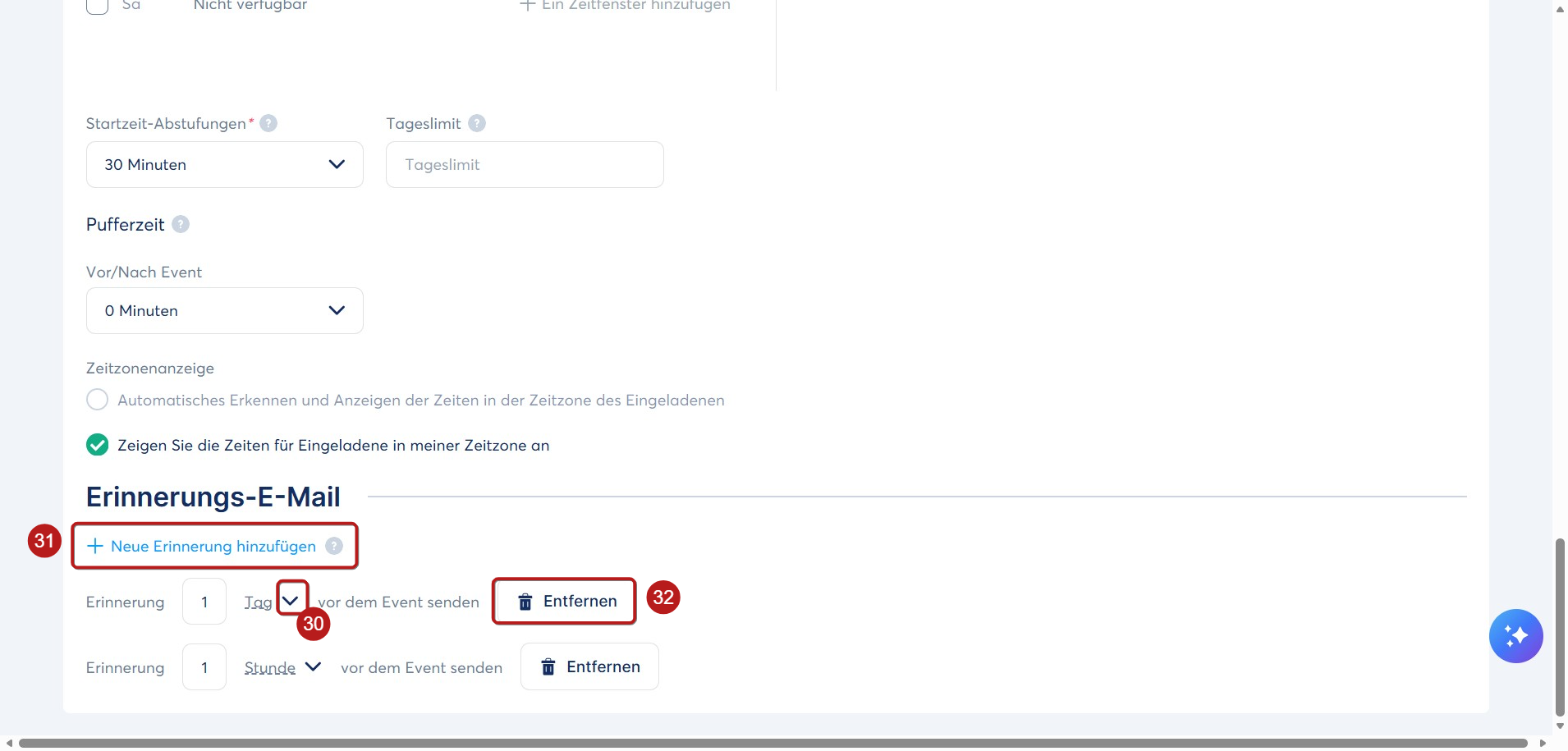
a. Startzeit-Abstufungen (26): Legen Sie fest, wie häufig Zeitfenster erscheinen (z. B. alle 15 Minuten).
b. Tageslimit (27): Maximale Anzahl an Buchungen pro Tag.
c. Pufferzeit (28): Zeit, die vor oder nach jeder Buchung hinzugefügt wird, um Back-to-Back-Termine zu vermeiden.
d. Zeitzonenanzeige (29): Wählen Sie, ob die Terminzeit in der Zeitzone des Gastgebers oder des Teilnehmers angezeigt wird.

6. E-Mail-Erinnerungen
Sie können genau festlegen, wann automatische Erinnerungs-E-Mails an Ihre Teilnehmer gesendet werden. Standardmäßig enthält jedes neue Ereignis zwei Erinnerungen: eine wird 24 Stunden vor Beginn des Ereignisses versendet und eine weitere 1 Stunde vor Beginn.
Passen Sie diesen Zeitplan an Ihre Anforderungen an, indem Sie Erinnerungen hinzufügen, bearbeiten oder entfernen:
- Legen Sie über das Dropdown-Menü (30) fest, wann die Erinnerungen in Tagen, Stunden oder Minuten vor dem Ereignis versendet werden.
- Klicken Sie auf + Neue Erinnerung hinzufügen (31), um eine weitere Erinnerung zu erstellen.
- Klicken Sie neben einer Erinnerung auf Entfernen (32), um sie zu löschen. Wenn Sie keine Erinnerungen an Ihre Teilnehmer senden möchten, entfernen Sie einfach alle Einträge aus dieser Liste.
Hinweise:
- Sie können für jedes Ereignis bis zu 3 Erinnerungs-E-Mails konfigurieren.
- Erinnerungs-E-Mails können nicht für weniger als 10 Minuten vor Beginn des Ereignisses geplant werden.
- Mit dieser Funktion können Sie den Versandzeitpunkt der E-Mails festlegen. Der Inhalt der Erinnerungs-E-Mails wird jedoch automatisch vom System erstellt und kann nicht bearbeitet werden.
- Wenn Sie ein Ereignis duplizieren, werden Ihre individuellen Erinnerungseinstellungen automatisch übernommen.
Nächster Schritt: Nachdem die grundlegenden Details und die Verfügbarkeit Ihres Events festgelegt wurden, besteht der nächste Schritt darin, Ihren Kalender zu einer Funnel-Seite hinzuzufügen. Sie können lernen, wie das für Kostenlose Buchungen oder Bezahlte Buchungen funktioniert.